레코딩 완전정복
홈 레코딩부터 프로 레코딩까지 — 소리의 물리적 원리부터 세계 최고 스튜디오 설계까지 19개 챕터 + 부록으로 정리한 완전 가이드.
목차
소리란 무엇인가
1.0 레코딩의 역사 — 4대 시대와 핵심 사건
레코딩 기술을 다루기 전에, 그 기술이 걸어온 길을 간단히 짚고 가겠습니다. 오디오 레코딩의 역사는 크게 네 시대로 나눌 수 있습니다. (이대은, 『오디오 믹싱과 마스터링』, 2024, p.3)
| 시대 | 기간 | 핵심 특징 |
|---|---|---|
| 어쿠스틱컬 (Acoustical) | 1877 ~ 1920년대 | 순전히 기계적인 녹음·재생. 전기 장치 없음 |
| 일렉트리컬 (Electrical) · 필름 사운드 | 1920년대 ~ 1940년대 중반 | 마이크·앰프 등장, 영화 사운드트랙 기술 발전 |
| 마그네틱 (Magnetic) | 1940년대 중반 ~ 1970년대 후반 | 자기 테이프 기록, 멀티트랙 녹음·믹싱 개념 탄생 |
| 디지털 (Digital) | 1970년대 ~ 현재 | PCM 변환, CD·DAW로 이어지는 현재의 표준 |
어쿠스틱컬 시대 (1877 ~ 1920년대) — 1857년 프랑스의 에두아르 레옹 스코트 드 마르탱빌이 소리의 파형을 종이에 기록하는 '포노토그래프'를 발명했지만 재생은 불가능했습니다. 실제로 녹음하고 재생할 수 있었던 최초의 장치는 1877년 토마스 에디슨이 발명한 '포노그래프'로, 혼으로 모은 소리가 다이어프램과 바늘을 진동시켜 금속 박막 실린더 표면에 파형을 새기는 방식이었습니다. 1886년 알렉산더 그레이엄 벨의 볼타 연구소는 실린더 표면에 왁스를 입힌 '그래포폰'으로 내구성과 음질을 개선했고, 1887년 독일의 에밀 베를리너는 기록 매체를 실린더 대신 디스크로 바꾼 '그라모폰'을 발명해 대량 복제를 가능하게 했습니다. 그라모폰은 오늘날 턴테이블의 전신입니다. (이대은, 『오디오 믹싱과 마스터링』, 2024, pp.3–5)
일렉트리컬 시대와 필름 사운드 (1920년대 ~ 1940년대 중반) — 1920년대 마이크와 전기 앰프, 전기 필터가 도입되면서 녹음 가능한 주파수 대역과 음량이 크게 개선되었습니다(그 이전 어쿠스틱컬 레코딩은 약 250 Hz ~ 2,500 Hz 대역만 담을 수 있었습니다). 1925년 웨스턴 일렉트릭이 개발하고 빅터가 출시한 '빅터 오르소포닉 빅트롤라'가 최초의 상업용 전기식 레코더였습니다. 같은 시기 영화 산업도 사운드를 도입하기 시작해, 1926년 워너 브로스의 '바이타폰'(디스크에 따로 녹음한 뒤 필름과 동기화하는 방식)을 거쳐 1929년경 필름 자체에 사운드트랙을 직접 새기는 '사운드-온-필름' 기술이 상용화되며 싱크 문제를 해결했습니다. 오늘날 '사운드트랙'이라는 말이 여기서 비롯되었습니다. (이대은, 『오디오 믹싱과 마스터링』, 2024, pp.5–7)
마그네틱 시대 (1940년대 중반 ~ 1970년대 후반) — 1898년 덴마크의 발데마르 폴센이 철선에 자력으로 소리를 기록하는 '텔레그래폰'을 발명했지만, 실용화는 한참 뒤였습니다. 1928년 독일의 프리츠 플뢰머가 종이에 산화철을 입힌 자기 테이프를 발명했고, 1932년 AEG와 BASF가 이를 개량해 첫 아날로그 테이프 레코더 '마그네토폰 K1'을 내놓았습니다. 2차 세계대전 이후 이 기술이 전 세계로 퍼지면서, 1946년 미국 암펙스(Ampex)가 'Model 200A'를 출시했습니다. 결정적 전환점은 1955년 기타리스트 레스 폴과 암펙스 엔지니어 로스 스나이더가 만든 'Ampex Sel-Sync' 8트랙 레코더로, 녹음 헤드를 재생 헤드로 전환하는 '셀-싱크' 기술 덕분에 딜레이 없는 오버더빙이 가능해지며 멀티트랙 녹음·믹싱이라는 개념 자체가 자리 잡았습니다. 1967년 암펙스 'MM-1000'으로 16트랙이, 1968년 MCI가 첫 24트랙 레코더를 내놓으며 1970년대에는 16·24·32트랙이 스튜디오 표준이 되었습니다. 한편 소비자 시장에서는 1948년 컬럼비아의 LP(33⅓rpm)와 1963년 필립스의 컴팩트 카세트 테이프가 음악 감상의 주요 매체로 자리 잡았습니다. (이대은, 『오디오 믹싱과 마스터링』, 2024, pp.7–9)
디지털 시대 (1970년대 ~ ) — PCM(Pulse Code Modulation) 방식을 오디오에 적용하려는 시도는 1967년 일본 NHK의 PCM 레코더 개발로 시작되었고, 1972년 Denon이 8트랙 PCM 인코더 'DN-023R'을 내놓으며 상업화되었습니다. 1978년 소니의 'PCM-1600'은 레코딩 스튜디오에서 디지털 레코딩을 본격적으로 상업 활용한 첫 장비였습니다. 1982년 소니와 필립스가 함께 발표한 컴팩트 디스크(CD, 44.1 kHz/16-bit)는 디지털 오디오를 일반 소비자 시장으로 확산시킨 결정적 계기였습니다. 이후 1987년 DAT, 1991년 알레시스의 ADAT(8트랙 디지털 멀티트랙), 1993년 MP3 포맷이 차례로 등장했습니다. 소프트웨어 쪽에서는 1989년 디지디자인의 '사운드툴즈'를 거쳐 1991년 '프로툴즈(Pro Tools)'가 발표되며 DAW(Digital Audio Workstation)가 본격적으로 녹음·편집·믹싱의 중심으로 자리 잡기 시작했습니다. (이대은, 『오디오 믹싱과 마스터링』, 2024, pp.9–15)
핵심 연도만 기억한다면: 1877 에디슨 포노그래프(첫 재생 장치) · 1925 전기식 레코딩 상용화 · 1932 첫 자기 테이프 레코더 · 1955 첫 멀티트랙 레코더(셀-싱크) · 1982 CD 등장 · 1991 프로툴즈 발표.
1.1 소리의 물리적 본질
소리란 물체의 진동이 주변 매질(대부분 공기)을 통해 파동 형태로 전달되는 에너지입니다. 레코딩은 이 에너지를 전기 신호로 변환해 기록하는 전 과정을 의미하며, 좋은 레코딩을 위해서는 소리의 물리적 특성을 먼저 이해해야 합니다. 파동의 핵심 특성
- 파장(Wavelength): 한 주기의 물리적 길이. 주파수가 높을수록 파장이 짧아짐
- 주기(Period, T): 한 번 완전히 진동하는 데 걸리는 시간(초). 주파수의 역수 T = 1/f
- 음속: 공기 중 약 343 m/s (20°C 기준). 온도가 오를수록 빨라짐
| 매질 | 음속 | 레코딩 현장 연관성 |
|---|---|---|
| 공기 (20°C) | 약 343 m/s | 거리 1m당 약 2.9 ms 딜레이 발생 |
| 물 | 약 1,480 m/s | 수중 마이킹 참고용 |
| 콘크리트 | 약 3,000 m/s | 건물 구조 소음 전달 경로 |
| 철 / 강 | 약 5,100 m/s | 스튜디오 방음 설계 고려 대상 |
파동의 세 가지 상호작용 소리는 공간 안에서 벽, 바닥, 천장, 물체를 만나며 세 가지 방식으로 반응합니다. 레코딩 엔지니어라면 이 원리를 이해해야 룸 어쿠스틱을 다룰 수 있습니다.
| 현상 | 설명 | 레코딩 영향 |
|---|---|---|
| 반사 (Reflection) | 파동이 단단한 표면에서 튀어 되돌아옴 | 룸 에코, 플러터 에코, 빗살 필터링 생성 |
| 흡수 (Absorption) | 부드러운 재료가 음파 에너지를 열로 전환 | 잔향 감소, 고음 흡수가 먼저 일어남 |
| 확산 (Diffusion) | 불규칙한 표면이 파동을 여러 방향으로 분산 | 자연스러운 잔향, 정재파(Standing Wave) 완화 |
| 회절 (Diffraction) | 파동이 장애물 모서리를 돌아 전파 | 저음이 방 구석까지 퍼지는 이유 |
거리 1m마다 약 2.9 ms의 음향 딜레이가 발생합니다. 두 마이크의 거리 차이가 클수록 위상
문제가 생기는 이유가 바로 이 때문입니다.
1.2 주파수 — 소리의 음높이와 대역
주파수(Frequency)는 1초 동안 진동하는 횟수이며, 단위는 Hz(헤르츠)입니다. 주파수가 높을수록 음높이가 높고, 낮을수록 낮은 음이 됩니다.
- 인간 가청 주파수:
20 Hz~ 20,000 Hz(20 kHz) 20 Hz이하 — 인프라사운드: 귀로 듣기 힘들지만 몸으로 느낌 (서브우퍼, 지진)20 kHz이상 — 초음파: 박쥐, 개가 감지. 의료/산업 장비에 활용- 나이가 들수록 고음 가청 한계가 낮아짐 (20대 평균
18~19 kHz)
주파수 대역별 특성 (레코딩 실전)
| 대역 | 주파수 범위 | 대표 악기 | 레코딩 포인트 |
|---|---|---|---|
| 서브 베이스 | 20 ~ 60 Hz | 킥 서브, 베이스 최저음 | 폰·노트북으로 재생 안 됨. 과하면 믹스 탁해짐 |
| 베이스 | 60 ~ 250 Hz | 베이스 기타, 킥 바디, 남성 저음 | 두께감·따뜻함. 과하면 먹먹함, 부족하면 얇음 |
| 로우 미드 | 250 ~ 500 Hz | 어쿠스틱 기타 바디, 보컬 몸통 | 빌드업 주의. 머디한 믹스의 주범 |
| 미드 | 500 Hz ~ 2 kHz | 보컬, 스네어 몸통, 피아노 | 가장 귀에 민감한 대역. 명료도를 담당 |
| 하이 미드 | 2 ~ 8 kHz | 기타 존재감, 보컬 날카로움 | 4 kHz 공격감 / 6 kHz 과하면 귀 피로감 |
| 에어 / 브릴리언스 | 8 ~ 20 kHz | 심벌, 현악기 광택, 공기감 | 히스 노이즈가 가장 잘 드러나는 대역 |
배음 (Harmonics) — 악기마다 소리가 다른 이유 현실의 모든 악기 소리는 기본음(Fundamental)과 그 위에 쌓인 배음(Harmonics)의 조합입니다. 기본음이 음높이를 결정하고, 배음의 구성이 음색(Timbre)을 결정합니다. 같은 라(A = 440 Hz)를 연주해도 바이올린과 피아노가 다르게 들리는 이유입니다.
| 배음 번호 | 주파수 (기본음 100 Hz 기준) | 음정 관계 | 특성 |
|---|---|---|---|
| 1배음 (기본음) | 100 Hz | 기준 | 소리의 음높이를 결정 |
| 2배음 | 200 Hz | 옥타브 위 | 자연스럽고 따뜻한 배음 |
| 3배음 | 300 Hz | 완전5도 | 풍성함·광택 부여 |
| 4배음 | 400 Hz | 두 옥타브 위 | 밝고 선명한 음색 |
| 5배음 | 500 Hz | 장3도 | 음색에 온기를 더함 |
| 고차 배음 | 600 Hz 이상 | 다양한 음정 | 악기 특유의 거칠거나 부드러운 음색 |
악기별 주요 주파수 분포
| 악기 | 기본 주파수 범위 | 배음 상한 | 레코딩 포인트 |
|---|---|---|---|
| 베이스 기타 | 41 ~ 300 Hz | ~6 kHz | 저음 바디감, 3~5 kHz 존재감 |
| 어쿠스틱 기타 | 82 Hz ~ 1.1 kHz | ~15 kHz | 200 Hz 바디, 3 kHz 존재감 |
| 일렉기타 | 82 Hz ~ 1.3 kHz | ~10 kHz | 앰프 음색에 따라 넓게 분포 |
| 피아노 | 28 Hz ~ 4.2 kHz | ~16 kHz | 저음 선명도, 고음 광택 |
| 보컬 (남성) | 80 ~ 500 Hz | ~12 kHz | 100~200 Hz 바디, 3 kHz 명료도 |
| 보컬 (여성) | 160 Hz ~ 1.1 kHz | ~16 kHz | 250 Hz 따뜻함, 5 kHz 존재감 |
| 킥 드럼 | 40 ~ 100 Hz | ~8 kHz | 60~80 Hz 서브, 2~5 kHz 어택 |
| 스네어 | 100 Hz ~ 8 kHz | ~16 kHz | 200 Hz 바디, 5 kHz 스냅 |
| 심벌 | 300 Hz ~ 18 kHz | ~20 kHz | 10 kHz 이상 에어와 광택 |
레코딩 시 악기의 기본 주파수 범위를 알면 EQ 작업이 훨씬 직관적으로 됩니다. 스네어의 200
Hz를 자르면 바디감이 사라지고, 5 kHz를 올리면 스냅이 강해지는 이유가 바로 이 분포에
있습니다.
1.3 진폭 & 데시벨 — 소리의 크기
진폭(Amplitude)은 음파의 압력 변화량, 즉 소리의 크기를 나타냅니다. 소리의 크기는 dB(데시벨)로 측정하며, dB은 인간의 청각 특성에 맞게 로그(log) 스케일을 사용합니다. dB 스케일을 이해하는 핵심
- +
6 dB≈ 음압(전압) 2배 /-6 dB≈ 음압 절반 - +
20 dB≈ 음압 10배 (에너지로는 100배) - 소리가 두 배로 크게 느껴지는 것은 약 +
10 dB - 사람 귀는 절대적 크기보다 상대적 변화에 더 민감
일상 소리 크기 레퍼런스 (dB SPL)
| 상황 | dB SPL | 느낌 |
|---|---|---|
| 청각 한계 (무음 기준) | 0 dB | 간신히 들림 |
| 나뭇잎 바스락 소리 | 10~20 dB | 거의 안 들림 |
| 도서관 내부 | 30~40 dB | 아주 조용함 |
| 조용한 대화 | 50~60 dB | 편안한 일상 대화 |
| 지하철 소음 | 75~85 dB | 말하기 힘들 정도 |
| 록 콘서트 / 드럼 옆 | 100~115 dB | 장시간 노출 시 청력 위험 |
| 청력 손상 시작 기준 | 85 dB (8시간 노출) | OSHA 안전 기준 |
| 비행기 이륙 소음 | 130~140 dB | 고통 수준 |
dB 단위 비교 — 혼동하지 말 것 같은 dB라도 기준점이 달라지면 전혀 다른 값을 나타냅니다. 레코딩 현장에서 자주 등장하는 단위를 정확히 구분하세요.
| 단위 | 기준점 | 용도 |
|---|---|---|
| dB SPL | 음압 0 = 인간 최소 가청 한계 | 공기 중 실제 음압 측정 (음향 측정기) |
| dBFS (Full Scale) | 0 = 디지털 최대값 | DAW, 오디오 인터페이스 레벨 미터 |
| dBu | 0 = 0.775 V RMS | 프로 스튜디오 아날로그 라인 레벨 |
| dBV | 0 = 1 V RMS | 컨슈머 장비 라인 레벨 (-10 dBV) |
| dBr | 상대 기준치 대비 | 게인, 필터 감쇠량 표시 |
디지털 레코딩에서 0 dBFS는 절대로 초과할 수 없는 한계입니다. 초과 순간 복구 불가능한 디지털 클리핑이 발생합니다. 아래 가이드에 따라 레벨을 관리하세요.
0 dBFS 클리핑 한계-6 dBFS 피크 마진-12 dBFS 권장 상한-18 dBFS 권장 기준-24 dBFS 안전 하한레코딩 적정 피크 레벨은 -18 ~ -6 dBFS입니다. 충분한 헤드룸을 남겨두어야 믹싱 과정에서
컴프레서, EQ, 새추레이터 등의 플러그인이 제대로 동작합니다.
1.4 파형과 배음 — 음색의 비밀
소리는 파형(Waveform)으로 시각화할 수 있습니다. DAW의 오디오 트랙에서 보이는 물결 모양이 바로 파형입니다. 파형의 모양이 배음 구조를 결정하고, 배음 구조가 음색(Timbre)을 결정합니다. 기본 파형의 종류
| 파형 | 모양 특징 | 배음 구조 | 소리 느낌 / 활용 |
|---|---|---|---|
| 사인파 (Sine) | 부드러운 곡선 1주기 | 배음 없음 — 순수 단일 주파수 | 가장 순수한 톤. 신호 발생기, 사인 스윕 측정 |
| 사각파 (Square) | 직각으로 오르내리는 형태 | 홀수 배음만 (3, 5, 7…) | 날카롭고 밝음. 클라리넷, 8비트 게임 사운드 |
| 톱니파 (Sawtooth) | 천천히 오르다 급격히 떨어짐 | 홀수+짝수 모든 배음 | 풍부하고 거침. 신디사이저 기본 파형 |
| 삼각파 (Triangle) | 삼각형처럼 선형으로 오르내림 | 홀수 배음 (빠르게 감소) | 사각파보다 부드러움. 플루트 계열 |
각 파형이 실제로 어떻게 생겼는지 직접 확인하세요. 파형의 형태가 배음 구조와 음색을 결정합니다.
실제 악기 소리 = 복합 파형 자연계의 어떤 악기도 완전한 사인파나 사각파 하나로만 이루어지지 않습니다. 기타 줄을 튕기면 기본음과 수백 개의 배음이 동시에 발생하며, 그 배음들의 강도, 비율, 시간에 따른 변화(ADSR)가 악기만의 고유한 음색을 만들어냅니다.
하드 클리핑(Hard Clipping): 파형의 꼭대기가 잘리면 사각파에 가까워짐 → 거친 배음 폭발 → 디지털 왜곡 소리
소프트 클리핑(Soft Clipping): 아날로그 테이프·트랜지스터 계열의 포화는 파형을 부드럽게 눌러줌
트랜지언트(Transient): 소리가 시작되는 순간의 급격한 진폭 변화. 킥·스네어의 어택감을 만드는 요소
ADSR — 소리의 시간적 변화 모든 소리는 시간에 따라 진폭이 변합니다. 이 변화를 4단계로 구분한 것이 ADSR입니다.
| 단계 | 영문 | 설명 | 예시 |
|---|---|---|---|
| 어택 (Attack) | A | 소리가 시작해 최대 볼륨에 도달하는 시간 | 킥 드럼 = 빠른 어택, 현악기 피치카토 = 빠름 |
| 디케이 (Decay) | D | 최대 볼륨 이후 서스테인 레벨로 떨어지는 시간 | 피아노 건반 누른 직후 볼륨 감소 |
| 서스테인 (Sustain) | S | 건반/줄을 누르는 동안 유지되는 볼륨 레벨 | 오르간 = 서스테인 무한, 스네어 = 짧음 |
| 릴리즈 (Release) | R | 소리 발생 끝난 후 완전히 사라지기까지의 시간 | 피아노 페달 풀었을 때 울림이 남는 시간 |
컴프레서의 어택/릴리즈 설정은 바로 이 ADSR 개념과 직결됩니다. 킥의 어택감을 살리고
싶다면 컴프레서 어택을 느리게 — 트랜지언트가 그대로 통과하게 됩니다.
1.5 위상 — 레코딩의 숨은 함정
위상(Phase)은 파동이 한 주기(360°) 중 현재 어느 위치에 있는지를 나타냅니다. 레코딩에서 위상 문제는
'소리가 얇아지거나 특정 주파수가 사라지는' 현상으로 나타나며, 원인을 모르면 EQ나 컴프레서로도 절대 해결할 수 없습니다. 위상의 기초
- 동위상 (In-phase, 0°): 두 파동이 완전히 같은 방향 → 진폭이 더해짐 (보강 간섭)
- 역위상 (Out-of-phase, 180°): 두 파동이 정반대 방향 → 서로 완전 상쇄 (상쇄 간섭)
- 실제 현장에서는 0° / 180° 사이의 부분적 위상 차이가 가장 흔함
위상 상쇄 (Phase Cancellation) — 실전 사례 위상 상쇄는 두 신호가 합산될 때 특정 주파수에서 서로 상쇄되는 현상입니다. 멀티 마이크 레코딩에서 가장 자주 발생합니다.
| 상황 | 증상 | 해결책 |
|---|---|---|
| 스네어 상단 + 하단 마이크 | 모노 합산 시 소리가 얇고 공허해짐 | 하단 마이크 폴라리티(Ø) 반전 |
| 킥 내부 + 외부 마이크 | 저음이 상쇄돼 킥이 퍽퍽해짐 | 딜레이 정렬 또는 폴라리티 반전 |
| 스테레오 녹음 → 모노 합산 | 특정 주파수 구멍(Hole) 발생 | 3:1 Rule 적용 또는 MS 기법 활용 |
| 직접음 + 방 반사음 | 빗살 필터(Comb Filtering) 현상 | 마이크 위치 변경, 흡음재 배치 |
레코딩에서 위상을 관리하는 법
① 3:1 Rule (Three-to-One Rule) 두 마이크를 동시에 사용할 때, 마이크 간의 거리는 각 마이크와 소스 사이 거리의 최소 3배여야 합니다. 예: 소스에서 마이크까지 30 cm → 두 마이크 간격은 최소 90 cm 이상
② 폴라리티(Polarity) 반전 오디오 인터페이스, 콘솔, DAW 플러그인에서 제공하는 Ø (Phase) 버튼은 파형을 상하로 뒤집어 역위상 상태를 동위상으로 바꿉니다. 두 트랙을 합산했을 때 소리가 얇아지면 한 트랙의 Ø 버튼을 눌러보세요.
③ 딜레이 정렬 (Sample-Level Alignment) 소리가 두 마이크에 도달하는 시간 차이로 위상이 어긋날 수 있습니다. DAW에서 늦게 도착하는 트랙을 앞으로 당기거나(샘플 단위 정렬) Auto-Align(Sound Radix), InPhase(Little Labs) 같은 플러그인을 활용하세요.
위상 vs 폴라리티 — 헷갈리기 쉬운 차이
| 구분 | 설명 | 적용 상황 |
|---|---|---|
| 폴라리티 (Polarity) | 파형 전체를 180° 뒤집음. 버튼 하나로 즉시 적용 | 역방향 연결된 마이크, 스네어 하단 마이크 |
| 위상 (Phase) | 주파수마다 서로 다른 시간 차이로 복잡하게 얽힘 | 마이크 거리 차이, 방 반사, 아날로그 장비 위상 편차 |
두 트랙을 합산할 때 저음이 갑자기 사라진다면 위상 상쇄입니다. Ø 버튼을 눌러 비교하고,
저음이 더 두꺼워지는 쪽이 올바른 폴라리티입니다.
1.6 아날로그 vs 디지털 레코딩
현대 레코딩은 디지털이 중심이지만, 아날로그 레코딩의 원리와 특성을 이해하면 디지털 장비를 훨씬 깊이 있게 다룰 수 있습니다. 아날로그 레코딩 소리의 연속적인 파형을 전압 변화로 변환하여 자기 테이프나 바이닐 디스크에 물리적으로 기록하는 방식입니다.
- 테이프 새추레이션: 테이프가 포화 상태에 가까워질수록 짝수 배음이 부드럽게 추가되는 현상 → '따뜻한 아날로그 사운드'의 정체
- 소프트 클리핑: 레벨이 한계를 초과해도 부드럽게 포화 → 디지털 하드 클리핑과 근본적으로 다름
- 히스 노이즈(Hiss Noise): 테이프 자체의 자기 입자에서 발생하는 고주파 노이즈. 아날로그의 대표적 한계
디지털 레코딩 — 샘플링과 양자화 디지털 레코딩은 연속적인 아날로그 신호를 샘플링(Sampling)과 양자화(Quantization)를 통해 숫자 데이터(0과 1)로 변환합니다. 이 역할을 하는 부품이 ADC(Analog-to-Digital Converter)입니다.
- 샘플링: 1초에 수만 번 아날로그 신호의 값을 측정해 숫자로 기록
- 양자화: 각 샘플을 비트뎁스에 따른 정수값으로 반올림
- 나이퀴스트 정리: 정확한 재현을 위해 샘플레이트 ≥ 최대 주파수 × 2.
44.1 kHz→ 최대 22,050 Hz재현 가능
샘플레이트 선택 가이드
| 샘플레이트 | 최대 재현 주파수 | 용도 / 추천 상황 |
|---|---|---|
44,100 Hz (44.1 kHz) | 22,050 Hz | 음악 CD 표준. 순수 음악 제작 권장 |
48,000 Hz (48 kHz) | 24,000 Hz | 영상·방송·게임 오디오 표준 ← 영상 작업 시 |
88,200 Hz | 44,100 Hz | 고품질 음악 레코딩. 44.1 kHz 다운샘플링 용이 |
96,000 Hz | 48,000 Hz | 고품질 레코딩. 프로 스튜디오 선택지 |
192,000 Hz | 96,000 Hz | 최고품질 하이레조. 파일 용량 대폭 증가 |
비트뎁스 선택 가이드
| 비트뎁스 | 다이나믹 레인지 | 권장 용도 |
|---|---|---|
| 16 bit | 약 96 dB | CD 최종 출력, 배포용 |
| 24 bit ← 권장 | 약 144 dB | 레코딩·믹싱 표준. 모든 스튜디오 레코딩에 사용 |
| 32 bit float | 이론상 ~1,528 dB | DAW 내부 처리, 32-bit float 레코더 전용 |
아날로그 vs 디지털 비교
| 항목 | 아날로그 | 디지털 |
|---|---|---|
| 클리핑 특성 | 부드러운 포화 (소프트 클리핑) | 하드 클리핑 — 복구 불가 |
| 노이즈 | 테이프 히스 노이즈 | 양자화 노이즈 (24 bit에서는 거의 무시) |
| 편집 | 물리적 테이프 절단 | 무제한 비파괴 편집 |
| 복사 | 세대 열화 발생 | 완전 무손실 복사 |
| 음색 | 따뜻함·새추레이션 특성 | 정확·투명 |
| 비용 | 테이프·유지비 매우 높음 | 초기 장비 투자 후 저렴 |
레코딩은 반드시 24 bit로 하세요. 샘플레이트는 영상 작업이면 48 kHz, 순수 음악 제작이면
44.1 kHz를 선택하세요. 96 kHz 이상은 파일 용량 부담 대비 실질적 이득이 거의 없습니다.
1.7 신호 흐름 이해하기
신호 흐름(Signal Flow)은 소리가 어디서 시작해서 어디로 흐르는지를 나타냅니다. 이를 완전히 이해하면 레코딩 중 문제가 생겼을 때 원인을 즉시 찾을 수 있습니다. 문제가 생기면 항상 신호 흐름의 순서대로 점검하세요.
| 단 계 | 장비 | 역할 | 주요 문제 원인 |
|---|---|---|---|
| 1 | 음원 (Source) | 보컬, 기타, 드럼 등 소리 발생원 | 소리 자체의 품질 문제 |
| 2 | 마이크 (트랜스듀서) | 음파 → 전기 신호 변환 | 지향성, 위치, 팬텀파워 연결 확인 |
| 3 | 케이블 & 커넥터 | 전기 신호 전달 경로 | 단선, 접촉 불량, 접지 루프 |
| 4 | 마이크 프리앰프 | 마이크 레벨 → 라인 레벨로 증폭 | 게인 설정, 팬텀파워, 임피던스 |
| 5 | ADC (오디오 인터페이스) | 아날로그 → 디지털 변환 | 샘플레이트·비트뎁스 설정, 드라이버 |
| 6 | DAW (컴퓨터) | 녹음·편집·믹싱 | 루팅 설정, 레이턴시, 플러그인 부하 |
| 7 | DAC | 디지털 → 아날로그 변환 | 출력 레벨, 클리핑 확인 |
| 8 | 모니터 스피커 / 헤드폰 | 전기 신호 → 음파 출력 | 모니터 레벨, 위치, 룸 어쿠스틱 |
신호 흐름 시각화
기본 신호 흐름 (Signal Flow)
레벨 종류 — 반드시 구분할 것 신호 흐름의 각 단계마다 신호의 강도(레벨)가 다릅니다. 잘못된 레벨 연결은 노이즈, 왜곡, 임피던스 불일치를 일으킵니다.
| 레벨 종류 | 범위 | 설명 | 주의사항 |
|---|---|---|---|
| 마이크 레벨 (Mic Level) | -60 ~ -40 dBu | 마이크의 출력. 매우 약한 신호 | 반드시 프리앰프 필요 |
| 인스트루먼트 레벨 (Hi-Z) | -20 ~ 0 dBu | 일렉 기타, 베이스 직접 연결 | INST / HI-Z 입력 필수 |
| 라인 레벨 (프로) | +4 dBu | 스튜디오 장비 표준 출력 | 신디사이저, 프로세서 연결에 사용 |
| 라인 레벨 (컨슈머) | -10 dBV | 가정용 장비 표준 | 프로 장비와 약 12 dB 레벨 차이 존재 |
오디오 인터페이스에 기타를 연결할 때는 반드시 'INST' 또는 'HI-Z' 입력을 사용하세요. LINE
입력에 꽂으면 임피던스 불일치로 신호가 약하고 고음이 사라지는 현상이 발생합니다.
핵심 요약
✓ 소리 = 공기의 진동. 파장·주기·음속이 핵심 물리량
✓ 주파수(Hz): 음높이 결정. 가청 범위 20 Hz ~ 20 kHz
✓ 배음(Harmonics)이 음색(Timbre)을 결정
✓ dBFS: 디지털 레코딩 기준. 0 dBFS 절대 초과 금지. 적정 피크 -18 ~ -6 dBFS
✓ 위상(Phase): 멀티 마이크 레코딩에서 반드시 확인. Ø 버튼으로 체크
✓ 디지털 레코딩 권장: 24 bit / 44.1 kHz (음악) 또는 48 kHz (영상)
✓ 신호 흐름: 음원 → 마이크 → 프리앰프 → ADC → DAW → DAC → 모니터
총정리 · 소리란 무엇인가
20Hz~20kHz 가청 범위 / 6개 대역별 특성 파악6dB = 진폭 2배. 적정 레코딩 레벨 -18~-6dBFS44.1~48kHz◆ INGSPR TIPS
것을 잡아냅니다.
헤드룸이 곧 품질입니다.
인터랙티브 마이크 3종 비교
탭을 눌러 각 마이크 타입의 특성을 비교해 보세요.
| 특성 | 다이나믹 |
|---|---|
| 작동 원리 | 무빙 코일·자석 유도 |
| 감도 | 낮음 |
| 주파수 응답 | 중역 강조, 한정적 |
| 최대 SPL | 매우 높음 |
| 팬텀 파워 | 불필요 |
| 내구성 | 매우 튼튼 |
| 대표 용도 | 라이브 보컬, 스네어, 기타 앰프, 킥 |
| 대표 모델 | SM57 / SM7B / RE20 |
레코딩 장비 완전 가이드
나는 어떤 세팅이 필요한가? — 목적별 장비 구성 레코딩 목적에 따라 필요한 장비가 완전히 달라집니다. 아래 표에서 내 상황과 가장 가까운 케이스를 찾아 시작점으로 삼으세요.
| 목적 | 핵심 장비 | 예산 기준 | 추천 구성 |
|---|---|---|---|
| 혼자 보컬·어쿠스틱 (입문) | 인터페이스 1채널 + 콘덴서 마이크 | 30~60만원 | Focusrite Scarlett Solo + Rode NT1 5th Gen + Sony MDR-7506 |
| 홈 레코딩 (보컬+기타) | 인터페이스 2채널 + 마이크 2종 | 80~150만원 | Scarlett 2i2 4th Gen + AT2020 + SM57 + Yamaha HS5 |
| 소규모 밴드 (드럼 포함) | 인터페이스 8채널+ + 다채널 마이킹 | 300~600만 원 | Focusrite Scarlett 18i20 + 드럼 마이크 킷 + 모니터 한 쌍 |
| 프로 홈스튜디오 | 고급 인터페이스 + 최상급 마이크 | 200~500만 원 | UA Apollo Twin X + Neumann TLM 103 + Adam T7V |
| 팟캐스트 / 방송 | 다이나믹 마이크 + USB 인터페이스 | 20~80만원 | Focusrite Vocaster Two + Shure SM7B or Rode PodMic |
| 영상 / 유튜브 | 인터페이스 2채널 + 카디오이드 마이크 | 50~120만원 | SSL 2+ + Rode NT1 5th Gen + Audio-Technica M50x |
처음부터 완벽한 세팅을 갖추려 하지 마세요. 인터페이스 + 마이크 + 헤드폰 세 가지만 있으면
지금 당장 시작할 수 있습니다. 장비는 귀가 좋아지는 속도에 맞춰 천천히 늘려가세요.
홈 레코딩 필수 장비 한눈에 보기
성공적인 홈 레코딩을 위해서는 아날로그 소리를 디지털로 변환하고 가공하기 위한 장비들이 필요합니다. 아래 표에서 각 장비의 역할과 선택 기준을 먼저 파악하세요.
| 장비 | 역할 | 입문 추천 |
|---|---|---|
| 컴퓨터 + DAW | 레코딩의 중심. 소리를 녹음·편집·믹싱 | Mac → Logic Pro / Win → Reaper, Cubase |
| 오디오 인터페이스 (AD/DA) | 아날로그 신호 → 디지털 변환 | Focusrite Scarlett 2i2 (입문) |
| 콘덴서 마이크 | 섬세한 수음. 팬텀 파워 필요. 방음 필수 | Audio-Technica AT2020 |
| 다이나믹 마이크 | 내구성 강함. 주변 소음에 강해 홈 레코딩에 유리 | Shure SM58 / SM7B |
| 밀폐형 헤드폰 | 레코딩 중 MR 새어들어가는 것 방지. 필수 | Sony MDR-7506 / AKG K240 |
| 모니터 스피커 | 믹싱용. 소리 왜곡 없이 정확하게 재생 | Yamaha HS5 / KRK Rokit 5 |
| 마이크 스탠드 + XLR | 마이크 고정 및 인터페이스 연결 | 3m XLR 케이블 + 붐 스탠드 |
| 팝필터 | 파열음(P, B) 방지. 마이크 앞에 설치 | 나일론 망 타입 권장 |
처음 시작한다면 '오디오 인터페이스 + 콘덴서 마이크 + 밀폐형 헤드폰' 세 가지가 핵심입니다.
Mac 사용자라면 Logic Pro(₩49,000, 1회 구매)가 DAW 최고의 가성비입니다.
2.1 오디오 인터페이스
오디오 인터페이스는 마이크·악기의 아날로그 신호를 디지털로 변환해 컴퓨터에 전달하는 핵심 장비입니다.
| 항목 | 고려 사항 | 추천 기준 |
|---|---|---|
| 입력 채널 수 | 동시 녹음 채널 개수 | 홈: 2채널 / 밴드: 8채널 이상 |
| 프리앰프 품질 | EIN 수치가 낮을수록 우수 | -128 dBu 이하 권장 |
| 샘플레이트 | 최대 지원 SR 확인 | 최소 24bit/96kHz 지원 |
| 연결 방식 | USB·Thunderbolt·PCIe | USB-C / Thunderbolt 권장 |
| 레이턴시 | 라운드트립 수치 | 6ms 이하 목표 |
| 가격대 | 모델 (2026) | 입출력 | 주요 특징 |
|---|---|---|---|
| 입문 (10~ 25만원) | Focusrite Scarlett Solo 4th Gen | 1in/2out | 안정적 드라이버, 충분한 음질. 솔로 작업에 최적 |
| Steinberg UR22C | 2in/2out | Yamaha 제조, 고품질 프리앰프 내장 저렴하고 | |
| M-Audio AIR 192|6 | 2in/2out | 안정적. 입문용 최고 가성비 | |
| 중급 (25~ 70만원) | Focusrite Scarlett 2i2 4th Gen | 2in/2out | 4세대 프리앰프 대폭 향상. 홈 레코딩 표준 클린한 |
| Audient iD14 MkII | 2in/10out | 프리앰프, 광범위한 출력 옵션 SSL 콘솔 캐릭터. | |
| SSL 2+ | 2in/2out | 선명하고 밀도 높은 음색 UA 내장 기술, 76 컴프 | |
| Universal Audio Volt 276 | 2in/2out | 빈티지 캐릭터 | |
| 상급 (80~ 200만원) | UA Apollo Twin X | 2in/6out | UAD DSP 탑재, 저레이턴시 모니터링 최강 |
| Focusrite Clarett+ 2Pre | 2in/4out | Thunderbolt 연결, 투명하고 정밀한 프리앰프 RME | |
| RME Babyface Pro FS | 12in/12out | 드라이버 안정성 최고, 32bit float 지원 | |
| 프로 (200 만원~) | Universal Audio Apollo x8 | 18in/24out | 대형 스튜디오용. UAD DSP 풀 지원 최다 채널, 최고 |
| RME UFX III | 60in/60ou t | 안정성, 스튜디오 표준 최고급 클럭, FPGA 기반 | |
| Antelope Audio Orion32+ | 32in/32o ut | 저레이턴시 |
연결 방식 비교 — USB vs Thunderbolt (2026)
| 연결 방식 | 대역폭 | 레이턴시 | 추천 상황 |
|---|---|---|---|
| USB 2.0 / 3.0 | 충분 (오디오 전용) | 약 4~10 ms | 입문~중급. 호환성 최고. 대부분의 인터페이스 |
| USB-C | 충분 | 약 3~8 ms | 최신 노트북 호환. USB 3.0과 성능 유사 |
| Thunderbolt 3/4 | 매우 빠름 | 약 1~3 ms | 상급 이상 권장. Mac/최신 Win 노트북에 최적 |
| PCIe (카드형) | 초고속 | < 1 ms | 데스크탑 전용 최고급 시스템 |
인터페이스 드라이버는 항상 최신 버전으로 유지하세요. 드라이버 문제가 레이턴시·크랙클의
80%를 차지합니다. 2026년 기준 Focusrite Scarlett 2i2 4th Gen은 입문~중급의 최고 가성비,
RME는 드라이버 안정성과 레이턴시 최소화에서 독보적입니다.
2.2 마이크 종류와 특성
마이크는 변환 방식에 따라 다이나믹·콘덴서·리본으로 나뉩니다.
| 타입 | 장점 | 단점 | 주요 용도 |
|---|---|---|---|
| 다이나믹 | 견고함, 팬텀 파워 불필요, 큰 음압 OK | 고주파 응답 약함, 민감도 낮음 | 킥·스네어·기타 앰프·라이브 보컬 |
| 콘덴서 | 넓은 주파수, 높은 민감도, 빠른 과도 응답 | 팬텀 파워 필요, 습기에 민감 | 보컬·어쿠스틱 기타·오버헤드 |
| 리본 | 자연스럽고 빈티지한 음색, 8자 지향성 | 충격·팬텀 파워에 매우 취약, 고가 | 기타 앰프·브라스·스트링 |
지향성 패턴 (Polar Pattern)
| 패턴 | 특성 | 주요 용도 |
|---|---|---|
| 카디오이드 | 정면 수음·후면 거부 — 가장 일반적 | 보컬, 악기, 강의 |
| 수퍼카디오이드 | 카디오이드보다 좁은 집음 범위 | 드럼 오버헤드, 격리 필요 시 |
| 옴니 (Omni) | 모든 방향 균일 수음 | 룸 레코딩, 그룹 녹음 |
| 8자형 (Figure-8) | 정면·후면 수음, 양측면 거부 | Mid-Side 마이킹, 리본 마이크 |
홈 레코딩 보컬에는 카디오이드 콘덴서가 가장 무난합니다. 방음이 안 된 공간에서는 마이크 주변에 흡음재를 배치하세요.
아래 다이어그램은 각 패턴이 방향별로 소리를 얼마나 수음하는지를 보여줍니다. 패턴이 넓을수록 해당 방향의 소리를 강하게 잡습니다.
다이나믹·콘덴서·리본 마이크의 대표적인 주파수 응답 차이입니다. 콘덴서는 고역이 넓고 평탄하며, 리본은 자연스럽게 롤오프됩니다. 다이나믹은 2~6 kHz에 프레즌스 피크가 있어 보컬 선명도를 더합니다.
목적별 마이크 추천 (2026 기준)
용도마다 최적의 마이크가 다릅니다. 아래 표를 참고해 첫 번째 또는 다음 마이크를 선택하세요.
| 용도 | 타입 | 추천 모델 | 가격대 | 선택 이유 |
|---|---|---|---|---|
| 보컬 (홈) | LDC 콘덴서 | Rode NT1 5th Gen | 10~25만원 | 낮은 자기 노이즈. 보컬 디테일 최대 포착 |
| Audio-Technica AT2020 | 7~15만원 | 검증된 가성비. 부드럽고 자연스러운 음색 | ||
| AKG C214 | 20~35만원 | 넓은 다이나믹, 다용도 고음질 콘덴서 | ||
| 보컬 (방음 부족) | 다이나믹 | Shure SM7B | 15~25만원 | 룸 노이즈 거부 우수. 유튜버·팟캐스터 표준 |
| Electro-Voice RE20 | 30~50만원 | 방송국 표준. 선명하고 평탄한 응답 | ||
| 어쿠스틱 기타 | SDC 콘덴서 | Rode NT5 | 15~30만원 | 소형 다이어프램, 어택 선명. 1~2개 스테레오 |
| AKG C451B | 25~40만원 | 빠른 과도 응답. 핑거피킹 디테일 | ||
| Neumann KM184 | 60만원~ | 레퍼런스급. 스튜디오 표준 SDC | ||
| 일렉기타 앰프 | 다이나믹 / 리본 | Shure SM57 | 4~8만원 | 기타 앰프의 세계 표준. 필수 보유 |
| Sennheiser e906 | 8~15만원 | 그릴에 걸침 방식. 측면 수음 | ||
| Royer R-121 | 60만원~ | 빈티지 리본. 크리미하고 부드러운 음색 | ||
| 드럼 킥 | 다이나믹 | AKG D112 MkII | 8~15만원 | 킥 전용 설계. 저음 풍부하고 선명한 어택 |
| Electro-Voice RE20 | 30~50만원 | 저음 확장 탁월. 방송국 표준 다용도 | ||
| Neumann U47 FET | 60만원~ | 스튜디오 최고급 킥 마이크 | ||
| 드럼 오버헤드 | 콘덴서 | Rode NT5 (페어) | 30~60만원 | 자연스러운 드럼 전체 음상. 가성비 최고 |
| AKG C414 (페어) | 80~120만원 | 심벌 광택과 드럼 전체 밸런스 탁월 | ||
| Neumann KM184 (페어) | 120만원~ | 레퍼런스급 오버헤드. 투명하고 세밀 | ||
| 팟캐스트 / 방송 | 다이나믹 | Shure SM7B | 15~25만원 | 선명한 보컬, 배경 소음 차단. 업계 표준 |
| Rode PodMic | 8~15만원 | 가성비 최고 팟캐스트 마이크 | ||
| Electro-Voice RE20 | 30~50만원 | 방송국 클래식. 풍부하고 무게감 있는 음색 |
처음 마이크를 산다면 Rode NT1 5th Gen(보컬) 또는 Shure SM57(악기)을 추천합니다. 이 두
가지로 보컬부터 기타 앰프까지 대부분의 상황을 커버할 수 있습니다.
2.3 마이크 프리앰프
프리앰프는 마이크 레벨(-60~-40 dBu)을 라인 레벨(+4 dBu)로 증폭합니다. 외장 프리앰프 추가 시 음색과 노이즈 성능이 크게 향상됩니다.
| 타입 | 음색 특성 | 대표 모델 |
|---|---|---|
| 클린 / 트랜스페어런트 | 원음에 충실, 색깔 없음 | Grace Design m101 / RME |
| 트랜스포머 기반 (빈티지) | 따뜻하고 두터운 음색, 약간의 새추레이션 | Neve 1073 / API 512c |
| 튜브 (진공관) | 부드럽고 따뜻한 하모닉 디스토션 | UA 610 / Manley Vari-Mu |
| 오디오 인터페이스 내장 | 편의성 우수, 음질은 외장보다 낮음 | Focusrite / UA Volt |
- EIN (Equivalent Input Noise): 낮을수록 조용함.
-128 dBu 이하가 우수 - 팬텀 파워 (+48V): 콘덴서 마이크에 필요. 리본 마이크에는 절대 금지
- 임피던스: 마이크와 프리앰프 임피던스 매칭이 음색에 영향
리본 마이크를 사용할 때는 팬텀 파워(+48V)를 반드시 끄고 연결하세요. 켜진 상태로 연결 시
리본 소자가 영구 손상됩니다.
2.4 케이블과 커넥터
| 커넥터 | 용도 | 특징 |
|---|---|---|
| XLR (3핀) | 마이크 → 프리앰프 / 인터페이스 | 밸런스드, 팬텀 파워 전달, 프로 표준 |
| TRS 6.35mm | 라인 레벨 밸런스드 연결 | 스튜디오 장비 간 밸런스드 |
| TS 6.35mm | 일렉 기타, 베이스 다이렉트 | 언밸런스드, 3m 이하 사용 권장 |
| TOSLINK / S/PDIF | 디지털 신호 전송 | 광 케이블, 노이즈 없는 디지털 |
기타 케이블(TS)은 3m 이하로 짧게 사용하고 노이즈가 심하면 DI 박스를 활용하세요.
2.5 모니터 스피커 & 헤드폰
모니터 스피커는 소리를 '있는 그대로' 들려주는 것이 목적입니다. 플랫한 주파수 응답을 제공해야 정확한 믹싱이 가능합니다.
| 가격대 | 모델 | 특징 |
|---|---|---|
| 입문 (~30만원) | Yamaha HS5 / KRK Rokit 5 | 업계 표준급, 검증된 음색 |
| 중급 (30~80만원) | Adam Audio T7V / Focal Alpha 50 | 넓은 스위트 스팟, 정확한 이미징 |
| 상급 (80만원~) | Genelec 8030 / Focal Shape 65 | 레퍼런스 급, 플랫한 응답 |
헤드폰 타입 비교
| 타입 | 특징 | 용도 | 추천 모델 |
|---|---|---|---|
| 클로즈드백 | 외부 소리 차단, 누음 방지 | 녹음 중 아티스트 모니터링 | Sony MDR-7506 / AKG K271 |
| 오픈백 | 자연스러운 음장, 넓은 스테레오 | 믹싱, 편집, 레퍼런스 청취 | Sennheiser HD650 / AKG K702 |
녹음 시 아티스트에게는 반드시 클로즈드백 헤드폰을 착용시키세요. 오픈백은 소리가 새어나와 마이크에 누음이 발생합니다.
프로 스튜디오급 아웃보드 장비
예산이 허락한다면 아래 장비들을 추가할 때마다 레코딩 품질이 한 단계씩 올라갑니다. 각 장비는 단순한 기능 향상이 아니라 소리에 독특한 '캐릭터'를 더합니다.
| 장비 카테고리 | 역할 | 대표 명기 |
|---|---|---|
| 독립형 마이크 프리앰프 (Stand-alone Preamp) | 오디오 인터페이스 내장 프리앰프 대신 사용. 트랜스포머·진공관 특유의 질감(Color)과 따뜻함 추가 | API 512c, Neve 1073, UA LA-610, Neve 31102 (Neve 8068 콘솔 기반), TL Audio, Drawmer 1960 (진공관) |
| 외장 컴프레서 / 리미터 (Outboard Compressor) | 다이내믹 자연스럽게 제어 + 음색에 독특한 캐릭터 부여. 두 대를 직렬 연결해 역할 분담하는 방식도 선호됨 | dbx 160, UA 1176 (FET), Teletronix LA-2A (Optical), Fairchild 660/670, Altec 436, Universal Audio 175, Empirical Labs EL8 Distressor |
| 고품질 외장 A/D 컨버터 (Stand-alone ADC) | 저가형 내장 컨버터의 음질 병목 해소. 아날로그 → 디지털 변환 해상도 극대화 | Apogee Rosetta 시리즈, Lucid 시리즈 |
| 최상급 마이크 (High-end Mic) | 입력단 품질이 전체 체인의 한계를 결정. LDC 콘덴서는 스튜디오 표준, 리본은 따뜻하고 부드러운 질감 | Neumann U87, U47, AKG C414 (콘덴서), Beyerdynamic M 160 (리본) |
도입 우선순위: 마이크 프리앰프 → 컴프레서 → ADC → 고급 마이크 순서로 투자하는 것이 효율적입니다. 프리앰프 한 대가 전체 음색을 바꾸는 경우가 많습니다.
- 오디오 인터페이스: 채널 수·프리앰프 품질·레이턴시 확인
- 마이크 3종: 다이나믹(내구성) / 콘덴서(섬세함) / 리본(빈티지)
- 콘덴서 = +48V 팬텀 파워 필요 / 리본 = 팬텀 파워 절대 금지
- 마이크 케이블은 밸런스드 XLR 사용
- 모니터 스피커: 플랫한 주파수 응답이 핵심
총정리 · 레코딩 장비 완전 가이드
◆ INGSPR TIPS
32-bit Float 레코딩 완전 정복
3.1 32-bit Float란 무엇인가?
32-bit Float(32비트 부동소수점)는 오디오 레코딩 방식의 패러다임을 바꾼 기술입니다. 기존 24비트 정수형(Integer) 포맷과 달리, 32-bit Float는 '부동소수점'이라는 수 표현 방식을 사용해 표현할 수 있는 다이나믹 레인지가 사실상 무한대에 가깝습니다. 쉽게 말하면, 레벨을 잘못 설정해도 클리핑이 발생하지 않고 나중에 소프트웨어로 완벽하게 복구할 수 있다는 뜻입니다. 이 기술은 처음에는 DAW 내부 처리(32-bit float mixing engine)에서만 사용됐습니다. 그러나 2010년대 후반부터 Sound Devices, Zoom, Tascam 등이 32-bit float 레코딩을 지원하는 필드 레코더와 오디오 인터페이스를 출시하면서 실전 레코딩에 본격 도입됐습니다. 2026년 현재, 32-bit float는 필드 레코딩, 방송, 1인 미디어 제작의 표준으로 자리 잡고 있습니다.
24-bit vs 32-bit Float 비교
| 구분 | 24-bit Int | 32-bit Float | 32-bit Float 우위 |
|---|---|---|---|
| 다이나믹 레인지 | 약 144 dB | 약 1,528 dB (이론치) | 사실상 클리핑 불가능 |
| 최대 표현 레벨 | 0 dBFS (하드 클리핑) | +770 dBFS 이상 | 오버 레벨 완전 복구 가능 |
| 언더 레벨 노이즈 플로어 | 약 -144 dBFS | 약 -758 dBFS | 극도로 조용한 신호도 포착 |
| 파일 크기 | 3 bytes/sample | 4 bytes/sample | 24-bit 대비 약 33% 증가 |
| 주요 사용처 | 스튜디오 레코딩 | 필드·방송·1인 미디어 | 감시 없는 환경에서 압도적 |
32-bit Float 파일을 DAW에서 열면 파형이 클리핑 없이 원형 그대로 보입니다. 게인 페이더를
낮추는 것만으로 클리핑된 것처럼 보이는 파형을 완벽히 복구할 수 있습니다.
3.2 작동 원리 — 왜 클리핑이 안 생기는가
부동소수점 숫자는 부호(Sign) 1비트 + 지수(Exponent) 8비트 + 가수(Mantissa) 23비트로 구성됩니다. 지수 부분이 매우 크거나 매우 작은 수를 표현하고, 가수 부분이 정밀도를 담당합니다. 이 구조 덕분에
0.000001부터 10,000,000까지 같은 상대적 정밀도로 표현할 수 있습니다. 일반 정수형(24-bit Int)은 표현할 수 있는 값의 범위가 고정되어 있습니다. 최대값(0 dBFS)을 넘으면 데이터가 잘려 클리핑이 발생하고, 이는 되돌릴 수 없습니다. 반면 32-bit Float는 최대값이라는 개념 자체가 없기 때문에 어떤 레벨로 녹음해도 데이터가 온전히 보존됩니다.
32-bit Float 레코딩 장비의 두 가지 방식 시중의 32-bit Float 레코딩 장비는 크게 두 가지 방식으로 구현됩니다.
① 듀얼 ADC 방식 하나의 입력 신호를 두 개의 ADC(Analog-to-Digital Converter)로 동시에 다른 게인으로 캡처합니다. 높은 게인 ADC는 조용한 신호를 잘 잡고, 낮은 게인 ADC는 큰 신호를 클리핑 없이 잡습니다. 두 ADC의 데이터를 합쳐 하나의 32-bit Float 파일로 저장합니다. Sound Devices MixPre 시리즈, Zoom F 시리즈가 이 방식을 사용합니다.
② 네이티브 32-bit Float ADC 방식
ADC 자체가 부동소수점 출력을 지원하는 방식으로, 하드웨어 레벨에서 직접 32-bit Float 데이터를 생성합니다. 더 정밀하고 이상적이지만 제조 비용이 높아 고가 장비에서 주로 채택됩니다.
32-bit Float 레코딩이라도 입력 게인(Preamp gain)을 합리적인 범위로 설정하는 것이 여전히
중요합니다. 클리핑은 없어도 노이즈 플로어는 존재하기 때문입니다. 게인을 너무 낮게
설정하면 노이즈가 늘어납니다.
3.3 언제, 어떤 상황에서 써야 하나?
32-bit Float 레코딩이 모든 상황에서 24-bit보다 낫다는 말은 틀립니다. 상황에 따라 최적의 포맷이 다릅니다.
상황별 권장 레코딩 포맷
| 상황 | 권장 포맷 | 이유 |
|---|---|---|
| 전문 스튜디오 레코딩 | 24-bit / 48kHz 또는 96kHz | 레벨 통제 가능. 32-bit float의 이점이 크지 않음 |
| 인터뷰 / 강연 / 팟캐스트 | 32-bit Float / 48kHz | 갑작스러운 큰 소리 대비 완벽한 보험 |
| 야외 필드 레코딩 (환경음) | 32-bit Float / 96kHz | 예측 불가능한 환경, 재촬영 불가 상황 |
| 1인 유튜버 / 브이로그 | 32-bit Float / 48kHz | 혼자 촬영 시 레벨 모니터링이 어려운 환경 |
| 라이브 이벤트 레코딩 | 32-bit Float / 48kHz | 사운드체크 없이 현장 바로 녹음 |
| 영화·다큐 현장 사운드 | 32-bit Float / 48kHz | 산탄총 효과음 등 순간 피크 대응 |
| DAW 내부 처리 | 32-bit Float 자동 적용 | Logic, Ableton, Pro Tools 등 모던 DAW 기본값 |
스튜디오에서 레벨을 직접 모니터링하며 녹음할 때는 24-bit로도 충분합니다. 32-bit Float의
진가는 '감시 없는 환경'에서 발휘됩니다.
3.4 32-bit Float 지원 장비 가이드 (2026)
2026년 기준으로 32-bit Float 레코딩을 지원하는 주요 장비를 정리했습니다.
주요 32-bit Float 지원 장비 (2026)
| 제품 | 타입 | 채널 | 가격대 | 특징 |
|---|---|---|---|---|
| Sound Devices MixPre-3 II | 필드 레코더 | 3ch | ~$700 | 듀얼 ADC, 초소형 |
| Sound Devices MixPre-6 II | 필드 레코더 | 6ch | ~$950 | 방송·다큐 표준급 |
| Sound Devices MixPre-10 II | 필드 레코더 | 10ch | ~$1,60 0 | 대규모 필드 세션 |
| Zoom F3 | 필드 레코더 | 2ch | ~$300 | 가성비 최고, 듀얼 ADC |
| Zoom F6 | 필드 레코더 | 6ch | ~$500 | 32-bit Float + 타임코드 |
| Zoom F8n Pro | 필드 레코더 | 8ch | ~$800 | 전문 영화·방송 제작 |
| Tascam Portacapture X8 | 필드 레코더 | 8ch | ~$350 | AI 자동 레벨 기능 |
| Focusrite Clarett+ 4Pre | 오디오 인터페이스 | 4ch | ~$500 | 32-bit Float 인터페이스 |
| MOTU UltraLite-mk5 | 오디오 인터페이스 | 18ch | ~$650 | 저지연 32-bit Float |
Zoom F3는 약 30만 원대에 32-bit Float 레코딩을 지원합니다. 유튜브 영상, 인터뷰, 강연
레코딩을 시작하는 분들에게 가성비 최고의 선택입니다.
3.5 DAW 호환성 & 실전 워크플로
32-bit Float 파일(.wav)을 DAW에서 열면 파형이 클리핑된 것처럼 빨갛게 보일 수 있습니다. 하지만 이것은 단순히 DAW의 미터가 0 dBFS를 기준으로 표시하기 때문입니다. 실제 데이터는 손상되지 않았습니다. 게인을 낮추기만 하면 됩니다.
주요 DAW별 32-bit Float 지원 현황 (2026)
| DAW | 32-bit Float 지원 | 내부 처리 비트 뎁스 | 참고 |
|---|---|---|---|
| Pro Tools 2026 | 완전 지원 | 64-bit float (내부) | 세션 설정에서 bit depth 선택 |
| Logic Pro 11 | 완전 지원 | 64-bit float (내부) | 파일 포맷 자동 변환 |
| Ableton Live 12 | 완전 지원 | 64-bit float (내부) | Clip gain으로 복구 |
| Cubase 14 / Nuendo 14 | 완전 지원 | 64-bit float (내부) | 이벤트 게인 조절 |
| Reaper 7.x | 완전 지원 | 64-bit float (내부) | 오픈소스, 가성비 최고 |
| FL Studio 24 | 완전 지원 | 32-bit float (내부) | Mixer 채널 게인으로 복구 |
| Studio One 7 | 완전 지원 | 64-bit float (내부) | 이벤트 인스펙터에서 게인 조절 |
실전 워크플로 — 32-bit Float 파일 처리 방법
- Step 1. 32-bit Float WAV 파일을 DAW 트랙에 임포트합니다.
- Step 2. 파형이 클리핑된 것처럼 보여도 당황하지 마세요. 데이터는 온전합니다.
- Step 3. 트랙의 입력 게인(Clip Gain / Event Gain)을 낮춥니다. 일반적으로
-10 ~ -20 dB범위. - Step 4. 파형이 정상 범위 안으로 들어오면 평범한 24-bit 파일처럼 처리하면 됩니다.
- Step 5. 최종 믹스는 24-bit /
48kHz로 내보내면 됩니다. 32-bit Float로 내보내도 무방합니다.
Pro Tools에서는 Clip Gain, Logic에서는 Region Gain, Ableton에서는 Clip Gain을 조절해
32-bit Float 파일의 레벨을 정규화하세요. 플러그인을 거치기 전에 게인을 먼저 정리하는 것이
핵심입니다.
3.6 32-bit Float의 한계와 오해
32-bit Float가 만능처럼 보이지만 분명한 한계도 있습니다. 올바른 판단을 위해 반드시 알아야 할 것들을 정리했습니다.
① 아날로그 클리핑은 막을 수 없다
32-bit Float는 ADC 이후의 디지털 영역에서만 클리핑을 방지합니다. 마이크 프리앰프나 ADC 입력단에서 아날로그 신호 자체가 클리핑되면 그 왜곡은 32-bit Float 파일에도 그대로 기록됩니다. 프리앰프 게인은 여전히 적절히 설정해야 합니다.
② 파일 크기가 커진다
32-bit Float는 샘플당 4바이트를 사용합니다. 24-bit(3바이트)보다 약 33% 큰 파일이 생성됩니다. 장시간 멀티트랙 레코딩 시에는 스토리지 용량을 넉넉히 확보해야 합니다.
③ 스트리밍 플랫폼은 16-bit / 24-bit
Spotify, Apple Music, YouTube 등 모든 음악 스트리밍 플랫폼은 최대 24-bit를 지원합니다. 최종 마스터를 32-bit Float로 납품할 필요는 없으며, 내부 레코딩·믹싱 포맷으로만 활용하세요.
④ 모든 인터페이스가 지원하지 않는다
2026년 현재도 대부분의 스튜디오급 오디오 인터페이스는 24-bit까지만 지원합니다. 32-bit Float 레코딩이 필요하다면 전용 레코더(Zoom F 시리즈, Sound Devices MixPre 등)를 별도로 사용하는 것이 현실적입니다.
결론: 32-bit Float는 '보험'입니다. 레벨 실수가 허용되지 않는 현장 레코딩에서는 반드시 써야
합니다. 그러나 통제된 스튜디오 환경에서는 24-bit로도 완벽합니다.
핵심 요약
✓ 32-bit Float = 부동소수점 수 표현으로 사실상 무한대의 다이나믹 레인지 확보
✓ 디지털 클리핑 완전 방지 — 파일 열고 게인만 낮추면 복구 완료
✓ 필드 레코딩·인터뷰·라이브·방송 현장에서 진가 발휘
✓ 아날로그 프리앰프 클리핑은 막을 수 없음 — 프리앰프 게인 설정은 여전히 중요
✓ 모든 모던 DAW(Pro Tools·Logic·Ableton 등)에서 완벽 지원
✓ Zoom F3 (~$300)부터 Sound Devices MixPre-10 II (~$1,600)까지 다양한 장비 선택 가능
총정리 · 32-bit Float 레코딩 완전 정복
528 dB33% 증가, 배포는 24-bit◆ INGSPR TIPS
있습니다
멀쩡합니다
어쿠스틱 & 스튜디오 세팅
4.1 룸 어쿠스틱이 중요한 이유
아무리 좋은 마이크와 인터페이스를 사용해도, 방의 음향이 나쁘면 레코딩 품질은 결코 올라갈 수 없습니다. 룸 어쿠스틱 문제는 믹싱 단계에서 수정이 거의 불가능합니다.
주요 어쿠스틱 문제
| 문제 | 원인 | 증상 |
|---|---|---|
| 정재파 (Standing Wave) | 평행한 벽 사이의 특정 주파수 공명 | 특정 위치에서 베이스가 과도하게 강하거나 약함 |
| 플러터 에코 (Flutter Echo) | 두 평행 벽 사이의 짧은 반복 에코 | 손뼉 치면 '팡팡팡' 하는 떨림 소리 |
| 코움 필터링 (Comb Filtering) | 직접음과 반사음이 혼합되어 특정 주파수 상쇄 | 얇고 색깔 있는 음색 — 믹싱 판단 왜곡 |
| 룸 울림 (Reverb) | 딱딱한 표면에서 반사되는 잔향 | 마이크에 공간감이 과하게 잡힘 |
룸 문제 간단 테스트
- 방 가운데서 손뼉을 크게 쳐보세요. 플러터 에코가 들리면 흡음 처리가 필요합니다.
- 방 곳곳을 걸어다니며 베이스 음악을 틀어보세요. 위치에 따라 베이스 양이 달라지면 정재파 문제입니다.
스튜디오 방은 직각을 피하는 것이 이상적입니다. 홈 스튜디오라면 흡음재로 평행 벽 문제를
줄이세요.
4.2 흡음 vs 확산
방음 vs 흡음 — 먼저 개념을 구분하세요
| 개념 | 목적 | 효과 | 현실적 가능 여부 |
|---|---|---|---|
| 방음 (Soun dproofing) | 소리가 밖으로 새거나 들어오는 것을 차단 | 이웃 소음 차단, 외부로 소리 누출 방지 | 이중벽·방음문 등 구조적 시공 필요 — 일반 가정에서 완벽 구현 어려움 |
| 흡음 (Acoustic Treatment ) | 방 안의 울림·반사음을 줄여 녹음 품질 향상 | 플러터 에코·코움 필터링·과도한 잔향 감소 | 부드러운 재료만으로도 충분한 효과 가능 |
완벽한 방음은 현실적으로 어렵지만, 흡음은 집 안의 부드러운 소재만으로도 녹음 품질을 크게 높일 수 있습니다.
| 처리 방식 | 원리 | 효과 | 설치 위치 |
|---|---|---|---|
| 흡음 (Absorption) | 다공성 소재로 음파 에너지를 열로 변환 | 반사음 감소, 잔향 시간 단축 | 첫 반사점, 코너 |
| 확산 (Diffusion) | 불규칙한 표면으로 음파를 여러 방향으로 분산 | 음색 유지, 자연스러운 공간감 | 뒤쪽 벽 |
| 베이스 트랩 | 두꺼운 흡음재 (10cm 이상)로 저주파 흡수 | 룸 모드·정재파 억제 | 방 코너 4개 |
흡음재 종류
- 어쿠스틱 폼 패널: 가장 일반적. 2.5~5cm 두께. 중·고주파 흡음
- 록울 / 글라스울: 성능 우수. 5~10cm로 저주파까지 흡음 가능
- 베이스 트랩: 코너에 설치. 두꺼울수록 저주파 흡음 효과 증가
- QRD 디퓨저: 수학적으로 계산된 요철 패널. 확산용
흡음재를 너무 많이 설치하면 방이 '데드(dead)'하게 들립니다. 흡음 70% + 확산 30% 비율을
목표로 하세요.
4.3 홈 스튜디오 최적화
모니터 스피커와 청취 위치의 배치가 믹싱 품질에 직결됩니다.
스피커 배치 원칙
- 정삼각형 배치: 좌·우 스피커와 청취 위치가 정삼각형이 되도록 배치하세요
- 스피커 트위터가 귀 높이와 일치하도록 설치
- 스피커와 벽 사이 최소 30~50cm 간격 유지 (베이스 빌드업 방지)
- 청취 위치는 방 길이의
38%지점이 정재파 영향이 가장 적음
저예산 어쿠스틱 처리 우선순위
| 우선순위 | 처리 항목 | 예상 비용 |
|---|---|---|
| 1순위 | 코너 4곳에 베이스 트랩 설치 | 10~30만원 |
| 2순위 | 첫 반사점 (좌·우·천장) 흡음 패널 | 10~20만원 |
| 3순위 | 뒤쪽 벽 확산재 또는 흡음재 | 5~15만원 |
| 4순위 | 스피커 스탠드로 디커플링 | 5~10만원 |
소파, 커튼, 책장 등 기존 가구도 어쿠스틱 효과가 있습니다. 딱딱한 맨 방에서 레코딩하지
마세요.
귀 높이에 트위터 정렬 / 벽에서 최소 50 cm 이격
집에서 바로 쓸 수 있는 DIY 흡음 재료
전문 흡음재가 없어도 집 안에 이미 있는 소재들로 충분한 흡음 효과를 얻을 수 있습니다. 홈 레코딩
첫날부터 바로 활용 가능합니다.
재료 흡음 효과 활용 방법 팁
저·중주파 흡음. 가장
옷장 문을 열고 그 앞에 마이크
옷장 + 옷 효과적인 즉석 보컬 옷이 빽빽할수록 흡음 효과 높음
세팅 — 가장 빠른 임시 보컬 부스
부스
두꺼운 벽 반사음 차단. 즉각적 마이크 뒤에 걸거나, 이불을 마이크와 이불 사이 최소 30cm
이불·담요 효과 뒤집어써 임시 텐트처럼 만들기 간격 유지
두꺼운 커튼 고음역 반사음·플러터 창문·벽에 두꺼운 커튼, 바닥에 창문은 소리 반사 주요 원인 —
+ 카펫·러그 에코 감소 카펫 또는 러그 배치 커튼 필수
책이 가득 찬 중음역 흡음 + 자연 책이 불규칙하게 꽂힌 책장을 책 깊이가 제각각일수록 확산
책장 확산재(디퓨저) 겸용 마이크 주변 벽에 배치 효과 증가
소파·쿠션 등
방 안에 배치하는 것만으로도 너무 밀폐하면 소리가 먹먹해질
부드러운 과도한 공명·소음 흡수
전반적인 잔향 시간 감소 수 있으니 균형 유지
가구
4.4 임펄스 응답 (IR) — 공간을 데이터로 담는
기술 임펄스 응답(Impulse Response, IR)이란 어떤 공간이나 장치에 순간적인 자극(임펄스)을 가했을 때 나오는 반응을 기록한 오디오 파일입니다. 손뼉을 탁 쳤을 때 방에서 울려 퍼지는 소리의 패턴, 기타 앰프 캐비닛을 통과한 소리의 음색 — 이 모든 것을 정밀하게 측정해 디지털 파일로 저장한 것이 IR입니다. 레코딩 엔지니어라면 IR의 세 가지 활용법을 반드시 알아야 합니다.
① 룸 어쿠스틱 측정 — 내 방의 문제를 데이터로 확인
IR 측정 소프트웨어(REW, Room EQ Wizard 등)는 스피커로 사인 스윕 신호를 재생하고 마이크로 수음해 방의 IR을 계산합니다. 이 데이터에서 주파수 응답, RT60(잔향 시간), 정재파 위치를 모두 읽어낼 수 있습니다.
| 측정 데이터 | 알 수 있는 것 | 활용 |
|---|---|---|
| 주파수 응답 (Frequency Response) | 어느 주파수가 부스트·컷되는지 | EQ 보정 기준점, 베이스 트랩 위치 결정 |
| RT60 (잔향 시간) | 소리가 60dB 감쇠하는 데 걸리는 시간 | 컨트롤 룸 목표: 0.3초 이하 / 라이브 룸: 0.4~1.2초 |
| 워터폴 차트 (Waterfall) | 주파수별 잔향 소멸 시간 | 정재파 주파수 특정, 문제 대역 시각화 |
| 임펄스 응답 파형 | 초기 반사음 위치·강도 | 퍼스트 리플렉션 흡음재 배치 최적화 |
- REW (Room EQ Wizard): 무료, Windows/Mac/Linux 지원. 룸 어쿠스틱 측정의 업계 표준 소프트웨어
- USB 측정 마이크(Dayton Audio UMM-6, miniDSP UMIK-1 등, 3~8만원대)와 조합하면 스튜디오급 측정 가능
② 컨볼루션 리버브 — 실제 공간의 울림을 믹스에 재현
컨볼루션 리버브(Convolution Reverb)는 실제 공간이나 하드웨어 리버브의 IR을 오디오 신호에 수학적으로 합성(컨볼루션)해 그 공간의 울림을 완벽히 재현하는 플러그인입니다. Abbey Road 스튜디오 A홀의 IR을 로드하면, 내 홈 스튜디오 보컬이 실제 Abbey Road에서 레코딩한 것처럼 들립니다.
| 플러그인 | 가격 | 특징 |
|---|---|---|
| Logic Pro — Space Designer (내장) | Logic Pro 구입 시 포함 | 고품질 IR 라이브러리 내장. Mac 전용 |
| Waves IR-L / IR-360 | ~$30 (세일 시) | 업계 표준. 다양한 공간 IR 포함 |
| Valhalla Supermassive | 무료 | IR 방식은 아니지만 고품질 알고리즈믹 리버브 |
| Impulse Record (사이트) | 무료 IR 다운로드 | 전 세계 공간 IR 무료 배포. altiverb.com 등 |
| Reaper — ReaVerb (내장) | Reaper DAW 포함 시 무료 | 자체 IR 로드 가능. 간단하고 가벼움 |
③ 캐비닛 IR — DI 기타를 실제 앰프 캐비닛 소리로
일렉 기타나 베이스를 DI(Direct Injection)로 녹음한 뒤, 캐비닛 IR 파일을 컨볼루션 리버브에 로드하면 마이크를 세운 실제 앰프 캐비닛 소리를 얻을 수 있습니다. 소음 걱정 없이 심야에도 앰프 레코딩이 가능하며, 나중에 캐비닛 종류를 자유롭게 바꿀 수 있는 유연성이 장점입니다.
- Celestion (celestionplus.com): Marshall, Orange 캐비닛 공식 IR. 각 $15~$25
- OwnHammer: 다양한 빈티지 캐비닛 IR 라이브러리. 세트당 $15~$30
- Guitarhack.com: 무료 캐비닛 IR 다수 제공
- Neural DSP / Line 6 Helix IR 슬롯: 하드웨어/소프트웨어 앰프 시뮬레이터에서 직접 IR 로드 가능
IR 파일 형식은 보통 WAV(48kHz, 24-bit)입니다. 컨볼루션 리버브 플러그인에
드래그&드롭으로 로드하면 됩니다. 길이가 길수록 더 긴 잔향, 짧을수록 더 빠른 공간감을
재현합니다.
핵심 요약
✓ 룸 어쿠스틱 문제는 믹싱으로 수정 불가능 — 처리가 우선
✓ 흡음: 반사음 감소 / 확산: 자연스러운 음장 유지
✓ 베이스 트랩은 방 코너에 — 저주파 정재파 억제
✓ 스피커 배치: 정삼각형 + 귀 높이 트위터 + 벽과 30cm 이상 간격
✓ 청취 위치: 방 길이의 38% 지점이 최적
✓ IR = 공간·장치의 음향 특성을 담은 오디오 파일 — 측정·리버브·캐비닛 시뮬에 활용
총정리 · 어쿠스틱 & 스튜디오 세팅
-60dBFS 이하◆ INGSPR TIPS
마이킹 기법 완전 정복
5.1 보컬 마이킹
보컬은 레코딩에서 가장 중요한 소스입니다. 마이크 세팅 하나가 완성도를 크게 좌우합니다.
| 항목 | 권장 설정 | 이유 |
|---|---|---|
| 마이크 거리 | 15 ~ 30 cm | 너무 가까우면 근접 효과(저음 부스트), 너무 멀면 룸 울림 |
| 팝 필터 | 마이크에서 5~8 cm 앞 | 파열음(P, B) 방지 |
| 마이크 각도 | 약 10~15도 아래 방향 | 치찰음(S, T) 완화 |
| 마이크 높이 | 입보다 약간 위 | 자연스러운 음색, 치찰음 감소 |
| 반사 필터 | 마이크 뒤에 설치 | 룸 반사음 차단 |
보컬 레코딩 체인 예시
콘덴서 마이크 → XLR 케이블 → 프리앰프 (팬텀 파워 ON) → 인터페이스 ADC → DAW 트랙
보컬 레코딩 전 보컬리스트에게 물 한 잔을 마시게 하고 5분 워밍업을 시키세요. 목이 풀린
상태에서 레코딩해야 테이크 수가 줄어듭니다.
보컬 마이킹 세부 세팅 팁
항목 권장 설정 근거
팝필터 ↔ 마이크 거리 5~8 cm 너무 가까우면 파열음 차단 효과 감소
보컬리스트 ↔ 팝필터
10~15 cm 최적 음압과 팝 노이즈 동시 해결
거리
마이크를 정면에서 10~20도
치찰음(ㅅ·ㅆ·ㅊ) 심할 때 사이빌런스가 마이크 캡슐에 직접 닿는 각도를 회피
비틀기
마이크와 15~30 cm 거리
근접 효과 제어 너무 가까울수록 저음이 과도하게 부스트됨
유지
5.2 어쿠스틱 기타 마이킹
- 기본 위치: 12번 프렛과 사운드홀 사이, 30~40 cm 거리
- 사운드홀 정면은 피하세요 — 저음이 과도하게 강해집니다
- 마이크를 넥 쪽으로 향할수록 밝고 어택감 있는 소리
- 바디 쪽으로 향할수록 따뜻하고 두터운 소리
스테레오 어쿠스틱 기타 마이킹
- 마이크 A: 12번 프렛 (어택, 명료도)
- 마이크 B: 바디 측면 (두께감, 공명)
- 팬을 좌·우로 배치해 넓은 스테레오 이미지 생성
두 마이크를 사용할 때는 반드시 위상(Phase)을 확인하세요. 위상이 반전되면 저음이
사라집니다.
5.3 드럼 마이킹
드럼은 마이킹이 가장 복잡한 악기입니다. 예산에 따라 최소 2개에서 8개 이상의 마이크를 사용합니다.
| 마이크 위치 | 권장 마이크 | 마이킹 포인트 |
|---|---|---|
| 킥 (안쪽) | 베타 91A / AKG D112 | 구멍 근처 배터 헤드. 어택감 포착 |
| 킥 (바깥쪽) | Shure Beta 52A | 홀에서 5~10cm 앞. 바디감 포착 |
| 스네어 상단 | Shure SM57 | 림에서 2~3cm 안쪽, 30~45도 각도 |
| 스네어 하단 | SM57 또는 KSM32 | 스내어 와이어 쪽. 위상 반전 필수 |
| 하이햇 | KSM137 / AT4051 | 벨에서 10cm, 슬롯 반대 방향 |
| 오버헤드 L/R | LDC 콘덴서 1쌍 | 드럼 셋 1m 위. XY 또는 ORTF |
| 룸 마이크 | LDC 콘덴서 (선택) | 방 전체 공기감 포착 |
오버헤드 두 마이크의 스네어까지 거리를 동일하게 맞추세요 (3:1 규칙). 거리 차이가 있으면
위상 문제가 발생합니다.
소수 마이크로 프로 사운드 — 레코더맨 & 글린 존스 기법
두 기법 모두 마이크 개수를 줄여 위상(Phase) 문제를 최소화하면서 공간감 있고 균형 잡힌 드럼 사운드를
얻는 데 중점을 둡니다. 핵심 원칙은 하나입니다 — 복수의 마이크가 스네어 중심으로부터 정확히 같은
거리여야 합니다.
레코더맨(Recorder Man) 기법 — 2마이크 세팅
킥과 스네어를 선명하게 잡으면서 자연스럽고 균형 잡힌 스테레오 이미지를 제공합니다. 가급적 동일 모델
콘덴서 마이크 한 쌍(매치드 페어)을 사용하세요.
마이크 위치 방향
마이크 A
스네어 중심 수직 위 — 드럼 스틱 2개 길이 스네어를 향해 수직 아래
(오버헤드)
마이크 B 드러머 오른쪽 어깨 뒤 (오른손잡이 기준) —
스네어 또는 킥 드럼 쪽
(숄더) 스네어 중심에서 스틱 2개 길이와 동일 거리
거리 측정 방법 (위상 정렬)
케이블을 이용해 킥 드럼 중심 → 마이크 A까지 거리를 재고, 남은 케이블로 스네어 중심까지 삼각형을 만든
뒤 길이를 고정합니다. 마이크 B도 스네어와 킥 중심으로부터 동일 거리가 되도록 세팅하면 위상이
완벽하게 맞습니다.
글린 존스(Glyn Johns) 기법 — 4마이크 세팅
레드 제플린·롤링 스톤스 음반 작업으로 유명한 엔지니어 글린 존스가 고안한 기법입니다. 좋은 룸
어쿠스틱이 있는 공간에서 특히 빛을 발하며, 거대하고 풍성한 드럼 사운드를 4개의 마이크로 포착합니다.
마이크 위치 방향 비고
스네어 정 위 90~120cm 스네어를 향해 수직
오버헤드 A 스네어 중심 거리 기준점
(3~4 ft) 아래
플로어 탐 위 약 15cm (6 오버헤드 A와 스네어 중심 거리 동일하게
오버헤드 B 하이햇 방향
in) 맞출 것
스팟 — 중심을 향해
스네어 테두리 바로 위 다이나믹 마이크 권장 (SM57)
스네어 비스듬히
스킨 바로 앞 또는 드럼
스팟 — 킥 비터 방향 타격감·저음 보강용
내부
두 기법 비교
항목 레코더맨 글린 존스
마이크 수 2개 (최소 세팅) 4개 (오버헤드 2 + 스팟 2)
사운드 특성 자연스럽고 균형 잡힌 스테레오 거대하고 풍성한 룸 사운드
적합한 공간 소형 홈 스튜디오 가능 좋은 어쿠스틱 룸 권장
킥·스네어 선명도 높음 (킥·스네어에 마이크 근접) 스팟 마이크로 보완
두 마이크 모두 스네어 중심
위상 정렬 기준 오버헤드 A·B 스네어 중심 등거리
등거리
마이크 각도나 넓이는 취향에 따라 변형할 수 있지만, 스네어 거리 등거리 원칙만큼은 반드시
지키세요. 케이블이나 줄자로 직접 재서 확인하는 것이 귀로 확인하는 것보다 훨씬 정확합니다.
드럼 마이킹 위상(Phase) 문제 방지 완전 가이드
드럼은 여러 마이크를 동시에 사용하기 때문에 위상 문제가 가장 빈번하게 발생하는 악기입니다. 아래
5가지 원칙을 지키면 위상 상쇄로 생기는 음질 저하를 크게 줄일 수 있습니다.
원칙 방법 효과
① 마이크 마이크가 늘수록 위상 상쇄·왜곡 확률 증가. 2~4개로
필요한 최소한의 마이크만 사용
최소화 시작 권장
② 등거리 줄자·XLR 케이블로 스네어·킥 중심 → 각
위상 정렬 — 두 마이크가 같은 순간에 같은 음압을 수음
배치 마이크까지 거리를 정확히 동일하게
③ 3대1 중복 수음 간섭 방지. 예: 킥에서 30cm면 다음 마이크는
마이크 간 거리 ≥ 마이크~음원 거리 × 3
법칙 준수 90cm 이상
④ 지향성 Off-axis rejection 좋은 카디오이드
마이크 + 선택, 각도 세밀 조절. 오버헤드에 인접 드럼의 누음 최소화, 오버헤드 저역 누적 방지
저역 롤오프 Low-cut 적용
⑤ 위상
반전(Phase 스네어 상단·하단 마이크처럼 서로 마주
반대 파형 상쇄 해소 — 깎이던 소리가 풍성하게 합쳐짐
Invert) 보는 세팅이면 한쪽을 180° 반전
활용
3대1 법칙 (3-to-1 Rule) 완전 이해
두 개 이상의 마이크를 세팅할 때 마이크 간 거리는 마이크~음원 거리의 최소 3배 이상이어야 합니다. 예를
들어 첫 번째 마이크를 음원에서 10cm에 두었다면, 두 번째 마이크는 첫 번째 마이크로부터 최소 30cm
이상 떨어져야 합니다.
법칙을 지켜야 하는 이유 설명
동일한 소리가 여러 마이크에 각기 다른 시간차로 입력되면 특정 주파수가 깊게
콤브 필터링(Comb
파이는 빗(Comb) 모양의 주파수 응답이 생깁니다. 거리를 3배 이상 벌리면 이 간섭
Filtering) 방지
효과를 귀에 거슬리지 않는 수준으로 줄입니다.
합창단·다수 악기 등 넓은 범위를 여러 마이크로 수음할 때 같은 음원을 불필요하게
중복 수음 최소화
중복 수음하는 것을 방지합니다.
콤브 필터링(Comb Filtering) 심층 이해
콤브 필터링은 동일한 음원의 소리가 시간차를 두고 수음되면서 발생하는 위상 간섭 때문에 주파수 응답이
규칙적으로 파괴되는 현상입니다. 여러 마이크가 같은 음원을 서로 다른 거리에서 포착하거나, 하나의
마이크에 직접음과 벽에서 지연된 반사음이 함께 들어올 때 발생합니다.
증상 원인 실제로 들리는 소리
저음역대 응답 감소 저주파 파형이 상쇄됨 묵직한 베이스·킥이 얇고 힘 없이 들림
고음역대 쇳소리
고주파 대역이 왜곡·증폭됨 깡통처럼 얇고 날카로운 소리
(Tinny-ness)
쉬익거리는 소음 주기적 상쇄·증폭이 귀에
'쉬익' 하는 거슬리는 노이즈성 소음
(Whooshing) 도달
규칙적 간격으로
빗(Comb) 모양
상쇄(Notch)와 증폭(Peak) 주파수 응답 그래프에 머리빗 이빨 모양의 뾰족한 홈 패턴
주파수 왜곡
반복
결과적으로 악기나 보컬의 원래 음색이 크게 손상됩니다. 콤브 필터링을 방지하려면 마이크 배치와 녹음
공간의 반사음을 세밀하게 제어해야 합니다.
콤브 필터링 방지 방법 6가지
방법 내용
① 3대1 법칙 두 대 이상의 마이크를 동시에 사용할 때 마이크 간 거리를 마이크~음원 거리의 최소 3배 이상으로
준수 벌려 중복 수음 위상 간섭을 줄임
② 음원에서 레코더맨·글린 존스 기법처럼 케이블로 스네어 등 중심 악기에서 모든 마이크까지 거리를 정확히
등거리 유지 동일하게 맞춰 소리 도달 시간차 제거
③ 동축(Coinc
X-Y 기법처럼 두 마이크 캡슐을 최대한 가깝게 교차 배치 — 마이크 간 물리적 거리가 없어 시간차
ident)
자체가 발생하지 않아 콤브 필터링 방지
스테레오 기법
④ 지향성
카디오이드 등 단일 지향성 마이크로 측면·후면 소리를 거절하고 각도를 세밀하게 조절해 불필요한
마이크 + 각도
반사음·누음 최소화
조절
⑤ 물리적
악기 사이에 고보(Gobo)를 세워 물리적 격리. 1차 반사 지점(벽면·천장)에 흡음재 설치로 반사음
격리 + 흡음
흡수 — 직접음과 반사음의 시간차 자체를 없앰
처리
⑥ 위상
스네어 상단·하단처럼 마주 보는 마이크 세팅에서 위상 상쇄 발생 시 믹서 또는 인라인 어댑터의
반전(Phase
위상 반전 스위치로 한쪽 파형을 180° 반전 — 깎인 주파수 복구
Invert) 사용
3대1 법칙 계산 예시
마이크~음원 거리 다음 마이크까지 최소 거리 예시 상황
10 cm 30 cm 이상 킥 스팟 마이크 — 다른 스팟까지 거리
20 cm 60 cm 이상 스네어 마이크 — 하이햇 마이크까지 거리
60 cm 180 cm 이상 오버헤드 — 룸 마이크까지 거리
모노(Mono) 모니터링으로 위상 최종 체크
스테레오 청취 상태에서는 위상 상쇄를 놓치기 쉽습니다. DAW의 마스터 버스 또는 모니터 컨트롤러의
Mono 버튼을 눌러 스테레오 신호를 합산했을 때 특정 주파수가 급격히 사라지거나 악기 밸런스가
무너지지 않는지 반드시 확인하세요.
모노 체크 시 증상 원인 해결
오버헤드와 스팟 마이크
킥·스네어 저음이 얇아짐 스팟 마이크 Phase Invert 또는 거리 재조정
위상 불일치
두 마이크 간 미세한 거리
특정 주파수 구멍 (notch) 등거리 재측정 또는 플러그인 위상 정렬
차이
드럼 전체 볼륨 감소 오버헤드 L/R 위상 반전 한쪽 오버헤드 Phase Invert 확인
스네어 하단 마이크 위상
스네어 박력 감소 스네어 Bottom 마이크 180° 반전
미반전
녹음 직후 모노 버튼을 눌러 들어보는 습관을 들이세요. 스테레오에서는 완벽해 보여도
모노에서 저음이 사라진다면 스트리밍·클럽 시스템 등 모노 재생 환경에서 음질이 크게
나빠집니다.
5.4 기타 / 베이스 앰프 마이킹
기타 앰프 마이킹
- SM57 기본 포지션: 스피커 더스트 캡(중앙) 가장자리에서 1~3 cm 거리
- 중앙에 가까울수록 밝고 날카로운 음색 / 가장자리에 가까울수록 따뜻함
- 마이크를 90도(수직)로 배치 → 풀한 소리 / 각도를 주면 → 고음 감소
- 두 번째 마이크 추가: 룸 마이크 (3~5m 거리) → 블렌드해서 공간감 추가
베이스 마이킹 & DI
| 방식 | 특징 | 권장 용도 |
|---|---|---|
| DI (다이렉트) | 깨끗하고 타이트한 사운드, 위상 문제 없음 | 팝·EDM·R&B; — 단독 사용 가능 |
| 앰프 마이킹 | 따뜻하고 유기적인 사운드 | 록·재즈 — DI와 블렌드 시 최고 |
| DI + 앰프 블렌드 | 두 방식의 장점 결합 | 대부분의 장르에서 최고 결과 |
베이스는 DI와 앰프 마이크를 동시에 녹음하세요. 믹싱에서 두 신호를 블렌드하면 훨씬 풍부한
사운드를 얻을 수 있습니다.
5.5 스테레오 마이킹 기법
| 기법 | 설정 | 특징 | 용도 |
|---|---|---|---|
| XY (Coincident) | 90도 각도, 동일 위치 배치 | 모노 호환성 완벽, 타이트한 이미지 | 오버헤드, 피아노 |
| ORTF | 110도 각도, 17 cm 간격 | 자연스러운 스테레오, 넓은 이미지 | 룸, 오케스트라 |
| AB (Spaced Pair) | 동일 방향, 60~100 cm 간격 | 매우 넓은 스테레오, 위상 주의 | 룸 마이크, 합창 |
| Mid-Side (MS) | 카디오이드(M) + 8자(S) 직각 | 믹싱 시 폭 조절 가능 | 레코딩 후 유연한 편집 원할 때 |
MS 마이킹은 레코딩 후 스테레오 폭을 자유롭게 조절할 수 있어 매우 유용합니다. Mid는 모노
신호, Side는 좌우 차이 신호입니다.
스테레오 마이킹 기법 비교 다이어그램
XY (90°) ORTF (110°) M-S
90° (coincident) 110° / 17cm
M (카디오이드)
S (Figure-8)
음 원 음 원 음 원
XY: 모노 호환 강함 / ORTF: 넓은 공간감 / M-S: 포스트 스테레오 폭 조정 가능
핵심 요약
✓ 보컬: 15~30 cm 거리, 팝필터 5~8 cm 앞, 약 10~15도 아래 각도
✓ 어쿠스틱 기타: 12번 프렛 방향 30~40 cm. 사운드홀 정면은 피할 것
✓ 드럼: 오버헤드 두 마이크의 스네어 거리 동일하게 (3:1 규칙)
✓ 기타 앰프: SM57을 더스트 캡 가장자리에서 1~3 cm
✓ 베이스: DI + 앰프 마이크 동시 녹음 후 믹싱에서 블렌드
✓ 스테레오: XY(모노 호환) / ORTF(자연스러움) / MS(폭 조절 가능)
총정리 · 마이킹 기법 완전 정복
3:1 법칙: 두 번째 마이크는 첫 번째 마이크와 소스 거리의 최소 3배 이상 거리 유지3:1 법칙 준수◆ INGSPR TIPS
3:1 법칙을 모르면 두 번째 마이크를 켜는 순간 소리가 죽습니다. 반드시 알고 써야 합니다.DAW & 레코딩 세팅
6.1 프로젝트 기본 설정
| 설정 항목 | 권장값 | 이유 |
|---|---|---|
| 샘플레이트 | 44.1 kHz (음악) / 48 kHz (영상) | 나중에 변경 시 음질 저하 |
| 비트뎁스 | 24 bit | 144 dB 다이나믹 레인지, 여유 있는 헤드룸 |
| 프로젝트 BPM | 곡의 실제 템포 | 클릭 트랙·편집 그리드 기준 |
| 파일 포맷 | WAV 또는 AIFF | 무손실, 호환성 최고 |
| 저장 위치 | 외장 SSD 권장 | OS 드라이브와 분리 시 성능 향상 |
파일 네이밍 컨벤션
- 형식: 아티스트명_곡제목_악기_테이크번호.wav
- 예시: JohnDoe_SummerNight_Vocal_Take03.wav
- 공백 대신 언더스코어(_) 사용 — 파일명 오류 방지
프로젝트 시작 전 폴더 구조를 먼저 잡으세요: Sessions / Audio Files / Bounces /
References로 구분하면 나중에 찾기 편합니다.
6.2 레이턴시 최소화
레이턴시는 연주자가 소리를 내고 헤드폰으로 들릴 때까지의 지연 시간입니다. 10ms 이상이면 연주가 어려워집니다.
| 버퍼 사이즈 | 레이턴시 (44.1 kHz 기준) | 권장 사용 상황 |
|---|---|---|
| 32 samples | 약 0.7 ms | 최고 속도 — CPU 부하 매우 높음 |
| 64 samples | 약 1.5 ms | 레코딩 시 이상적 |
| 128 samples | 약 2.9 ms | 레코딩 시 일반적으로 사용 |
| 256 samples | 약 5.8 ms | 레코딩/믹싱 겸용 |
| 512 samples | 약 11.6 ms | 믹싱 전용 (레코딩엔 너무 느림) |
| 1024 samples | 약 23.2 ms | 믹싱 시 CPU 절약용 |
- 다이렉트 모니터링: 인터페이스에서 바로 헤드폰으로 모니터 → 레이턴시 0
- 레코딩 시: 버퍼 64~128 / 믹싱 시: 버퍼 512~1024로 변경
레이턴시 완벽 해결 3단계
목소리가 헤드폰으로 미세하게 늦게 들리는 레이턴시는 입문자가 가장 많이 겪는 문제입니다. 아래 순서대로 해결하세요.
| 단계 | 방법 | 설명 |
|---|---|---|
| 1단계 | ASIO 드라이버 설치 (Windows) | 윈도우 기본 오디오 시스템은 지연이 심합니다. 인터페이스 제조사 공식 사이트에서 전용 ASIO 드라이버를 설치하고 DAW 오디오 설정에서 해당 드라이버를 선택하세요. (Mac은 CoreAudio를 기본 사용하므로 별도 설치 불필요) |
| 2단계 | 버퍼 사이즈 128 Samples 설정 | 레코딩 시 128 Samples가 지연 최소화와 CPU 부하 사이의 황금비율입니다. 믹싱 단계에서는 512 이상으로 올리세요. |
| 3단계 | 다이렉트 모니터링 활성화 | 인터페이스의 'Direct Monitor' 버튼을 켜면 DAW를 거치지 않고 마이크 소리가 헤드폰으로 바로 출력됩니다. 레이턴시가 사실상 0이 됩니다. |
레코딩 중에는 DAW 인서트 플러그인을 최소화하세요. CPU 부하가 높으면 버퍼를 올려도
크랙클이 발생합니다.
6.3 모니터링 & 헤드폰 믹스
- 다이렉트 모니터링: 인터페이스 하드웨어에서 직접 분기 → 레이턴시 없음
- 소프트웨어 모니터링: DAW를 통해 모니터 → 플러그인 적용 가능하나 레이턴시 있음
Cue Mix 세팅 (아티스트 헤드폰 믹스)
- 아티스트는 자신의 목소리/악기가 더 크게 들려야 합니다
- 클릭 트랙 레벨: 너무 크면 연주에 방해, 너무 작으면 안 들림 →
-6 dB기준 조절 - 리버브 소량 추가: 보컬리스트의 모니터링 편의를 위해 (레코딩 신호엔 영향 없음)
- 인터페이스 Cue Mix 기능 또는 별도 헤드폰 앰프 사용
보컬리스트에게 헤드폰에서 자신의 목소리가 어떻게 들리냐고 물어보세요. 불편한 상태에서
녹음하면 퍼포먼스가 나빠집니다.
6.4 트랙 설정과 게인 스테이징
게인 스테이징은 신호 체인의 각 단계에서 적정 레벨을 유지하는 것입니다.
입력 레벨 (Gain) 설정 기준
오디오 인터페이스의 게인을 조절할 때 기준이 되는 레벨입니다. 가장 크게 부를 때(피크)를 기준으로 설정하세요.
| 레벨 범위 | 의미 | 권장 여부 |
|---|---|---|
0 dBFS 이상 | 클리핑 — 소리가 깨짐. 복구 불가 | 절대 금지 |
-6 dBFS 이상 | 위험 구간 — 다이나믹 연주 시 클리핑 가능성 | 주의 |
-12 ~ -6 dBFS | 레코딩 피크 허용 구간 | 가능 |
-18 ~ -12 dBFS | 권장 피크 구간 — 충분한 헤드룸 확보 | 권장 ✓ |
-24 dBFS 이하 | 레벨 너무 낮음 — 후처리 시 노이즈 플로어 문제 | 피할 것 |
게인 스테이징 단계별 목표 레벨
| 단계 | 목표 레벨 | 확인 방법 |
|---|---|---|
| 마이크 프리앰프 게인 | 피크 -18 ~ -12 dBFS (가장 크게 부를 때 기준) | DAW 채널 미터 확인 |
| DAW 채널 페이더 | 0 dB (유니티 게인) | 기본값 유지, 믹싱 시 조정 |
| 플러그인 인서트 | 입출력 레벨 균형 유지 | 인/아웃 미터 비교 |
| 마스터 버스 | 최대 -6 dBFS (믹싱 시) | 클리핑 방지를 위한 헤드룸 |
트랙 색상 코딩 권장 사항
- 보컬 → 빨강·분홍 / 기타 → 주황 / 베이스 → 파랑 / 드럼 → 초록 / 키보드 → 보라
마스터 버스에 리미터를 걸어두지 마세요. 레코딩과 초기 믹싱 단계에서 마스터 버스는
깨끗하게 유지해야 합니다.
6.5 2026 DAW 비교 & 선택 가이드
DAW(Digital Audio Workstation)는 레코딩·편집·믹싱·마스터링의 중심 도구입니다. 2026년 기준 주요
DAW의 특징과 추천 대상을 정리했습니다.
2026 주요 DAW 비교
| DAW | 플랫폼 | 가격 (2026) | 강점 | 추천 대상 |
|---|---|---|---|---|
| Logic Pro | Mac 전용 | ₩49,000 (1회 구매) 구독 없음 | 사운드 라이브러리 방대, Stem Splitter·Session Players AI 탑재, 가성비 최고 | Mac 사용자 입문~중급 |
| Ableton Live 12 | Mac / Win | Suite $749 (1회) 또는 월 $9.99~ 구독 | 루프 기반 세션 뷰, 전자음악·라이브 퍼포먼스 최강, Max for Live | EDM·전자음악·라이브 DJ |
| Pro Tools 2024 | Mac / Win | $29.99/월 또는 $299/년 | 업계 표준, 영화·방송·대형 스튜디오 호환, 편집 정밀도 최고 | 전문 스튜디오·방송·영화 포스트 |
| Reaper 7 | Mac / Win / Linux | $60 (개인) $225 (상업) | 초경량·고속, 완전 커스터마이징, CPU 사용량 최저, 업데이트 무료 | 예산 제한·Linux 사용자·파워 유저 |
| Cubase 13 Pro | Mac / Win | $579 (1회) Elements $99 | 미디 편집 최강, 비디오 싱크 우수, VariAudio 보컬 피치 편집 | 미디 작곡·편곡·클래식 레코딩 |
| Studio One 6.5 | Mac / Win | Artist $99 Pro $399 (1회) | 직관적 UI, Sphere 구독 시 클라우드 협업, 마스터링 워크플로우 통합 | 입문~중급, 싱어송라이터 완전 |
| GarageBand 11 | Mac / iOS | 무료 | Logic과 파일 호환, Apple Silicon 최적화, AI 작곡 기능 | 입문자·아이폰/아이패드 사용자 |
목적별 DAW 추천
| 목적 / 상황 | 추천 DAW | 이유 |
|---|---|---|
| Mac 입문, 예산 최소화 | Logic Pro 11 | 월정액 없이 단돈 ₩49,000. 기능은 Pro급 |
| Windows 입문, 예산 최소화 | Reaper 7 | $60 평생 라이센스. 속도 빠르고 안정적 |
| EDM / 전자음악 제작 | Ableton Live 12 Suite | 세션 뷰+클립 런처, Max for Live 생태계 |
| 영화·방송 포스트 프로덕션 | Pro Tools | Pro Tools 없이는 대형 스튜디오 납품 불가 |
| 미디 편곡 / 오케스트라 | Cubase 13 Pro | MIDI 에디터 정밀도·VST Expression 최강 |
| 밴드 레코딩 + 빠른 믹싱 | Studio One 6.5 Pro | 드래그&드롭 마스터링, 직관적 레코딩 뷰 |
| 아이폰/아이패드 병행 작업 | GarageBand → Logic Pro | 무료로 시작 후 Logic으로 자연스럽게 이전 |
DAW를 자주 바꾸지 마세요. 처음 선택한 DAW를 1~2년 깊이 파는 것이 생산성에 훨씬
유리합니다. 도구보다 습관이 먼저입니다.
6.6 CPU 최적화 & 플러그인 관리
레코딩 세션 중 CPU 과부하는 크랙클(오디오 끊김)을 유발합니다. 2026년 기준 Apple Silicon·AMD Ryzen 환경에서의 최적화 전략을 정리합니다.
레코딩 중 CPU 부하 줄이는 방법
| 방법 | 효과 | 설명 |
|---|---|---|
| 버퍼 사이즈 올리기 | ★★★★★ | 레코딩 완료 후 믹싱 단계에서 256~1024로 상향 |
| 플러그인 Freeze/Bounce | ★★★★☆ | CPU 집약 트랙을 오디오로 굳혀서 연산 절약 |
| Native 플러그인 우선 사용 | ★★★★☆ | DSP 오프로드 없어도 Apple Silicon에서 고효율 |
| 불필요한 앱 종료 | ★★★☆☆ | 브라우저·SNS 등 백그라운드 프로세스 제거 |
| 프로젝트 샘플레이트 낮추기 | ★★★☆☆ | 192kHz → 48kHz 만으로 CPU 75% 절감 가능 |
| 오디오 드라이버 전용 사용 | ★★★☆☆ | ASIO(Win) / CoreAudio(Mac) 외 다른 앱 오디오 차단 |
| SSD 스토리지 확보 | ★★☆☆☆ | OS 드라이브 20% 이상 여유 공간 유지 |
플러그인 관리 원칙
- 레코딩 트랙에는 플러그인 최소화: 게이트 + 컴프레서 정도만. EQ는 믹싱 단계에서
- 플러그인 포맷: VST3 / AU (Mac) / AAX (Pro Tools) — 2026년엔 VST2 지원 종료 DAW 다수
- Freeze 활용: CPU 집약 리버브·딜레이는 레코딩 중 Freeze → 믹싱 시 Unfreeze
- 플러그인 버전 관리: 프로젝트 완성 후 플러그인 업데이트 — 업데이트가 사운드를 바꿀 수 있음
2026 Apple Silicon vs Windows 최적화 비교
| 항목 | Apple Silicon (M3/M4) | Windows (Ryzen / Intel) |
|---|---|---|
| 드라이버 | CoreAudio 내장 — 설정 불필요 | 전용 ASIO 드라이버 필수 설치 |
| 버퍼 최소값 | 32 samples @ 0.7ms 가능 | 64 samples 이하는 드라이버 의존 |
| 플러그인 호환 | AU 네이티브 > Rosetta VST3 | VST3 64bit 필수, VST2 점진 종료 |
| 냉각/전력 관리 | 저전력 고성능, 팬리스 맥북 가능 | 전력 제한 해제 시 성능↑, 발열 주의 |
| 추천 버퍼 (레코딩) | 64 samples | 128 samples |
| 추천 버퍼 (믹싱) | 256 ~ 512 samples | 512 ~ 1024 samples |
레코딩이 끝나면 버퍼를 바로 512 이상으로 올리세요. '레코딩 세팅'과 '믹싱 세팅'을 DAW
퍼포먼스 프리셋으로 저장해두면 전환이 편합니다.
핵심 요약
✓ 샘플레이트: 음악 44.1 kHz / 영상 48 kHz / 비트뎁스: 24 bit
✓ 버퍼 사이즈: 레코딩 시 64~128 / 믹싱 시 512~1024
✓ 다이렉트 모니터링 = 레이턴시 0 (인터페이스 하드웨어 분기)
✓ 게인 스테이징: 평균 -18 dBFS, 피크 -6 dBFS 목표
✓ DAW 선택: Mac → Logic Pro 11 / Win 입문 → Reaper 7 / 전문 → Pro Tools
✓ CPU 최적화: 레코딩 중 불필요 플러그인 Freeze, 버퍼 레코딩↔믹싱 전환
총정리 · DAW & 레코딩 세팅
10ms 이하 목표-18~-12dBFS 유지. 모든 단계에서 0dBFS 금지◆ INGSPR TIPS
됩니다.
아닙니다.
거뜬합니다.
레코딩 실전 세션 운영
7.1 세션 시작 전 체크리스트
| 구분 | 체크 항목 |
|---|---|
| 장비 | 모든 케이블 연결 확인 / 팬텀 파워 ON/OFF 확인 |
| 장비 | 인터페이스 드라이버 및 클럭 설정 확인 |
| 장비 | 모니터 스피커 볼륨 적정 수준으로 설정 |
| DAW | 샘플레이트·비트뎁스·버퍼 사이즈 확인 |
| DAW | 프로젝트 저장 경로 및 백업 설정 |
| DAW | 레코딩 트랙 아암(Arm) 및 입력 설정 확인 |
| 어쿠스틱 | 마이크 위치 및 팝필터 설치 확인 |
| 어쿠스틱 | 방 안 불필요한 소음 제거 (에어컨·선풍기 끄기) |
| 퍼포먼스 | 아티스트 튜닝 및 워밍업 완료 |
| 퍼포먼스 | 클릭 트랙 및 레퍼런스 트랙 준비 |
세션 시작 전 10분의 사운드 체크가 세션 중 1시간의 트러블슈팅을 방지합니다.
7.2 적정 게인 설정 (클리핑 방지)
클리핑은 디지털 레코딩에서 가장 치명적인 문제입니다. 한 번 클리핑된 신호는 복구가 불가능합니다.
게인 세팅 절차
- 아티스트에게 실제 연주할 가장 큰 음량으로 연주하게 합니다
- DAW 채널 미터에서 피크가
-6 dBFS~-12 dBFS에 걸리도록 프리앰프 게인 조절 - 평균(RMS) 레벨은
-18 dBFS근처를 목표로 합니다 - 레드 클리핑 표시가 켜지면 즉시 게인을 낮추세요
주의사항
- 보컬 레코딩: 감정이 격해질 때 갑자기 크게 부를 수 있으므로 여유 있게 설정
- 드럼 레코딩: 처음보다 세션 중반에 더 세게 칠 수 있음 — 여유 헤드룸 확보
32 bit float 레코딩을 지원하는 인터페이스를 사용하면 클리핑 걱정 없이 레코딩할 수
있습니다. 최신 인터페이스 선택 시 이 기능을 확인하세요.
7.3 테이크 관리 & Comping
Comping은 여러 테이크에서 가장 좋은 부분만 골라 하나의 퍼펙트한 트랙을 만드는 작업입니다.
효율적인 테이크 관리
- 테이크 넘버링: Take 01, Take 02로 명확히 이름 붙이기
- 메모 작성: 각 테이크 후 즉시 코멘트 남기기 ("2절 좋음", "브릿지 실수")
- 3회 규칙: 연속 3테이크를 하면 아티스트가 지침. 휴식 후 재시도
- 선택 테이크 마킹: 좋은 테이크는 색상 또는 별표로 표시
레이어링 기법
- 같은 파트를 2~3번 녹음해 겹치면 두터운 사운드 생성 (보컬 더블링)
- 각 레이어를 약간 다른 레벨과 패닝으로 배치
아티스트가 지쳐있을 때 녹음된 테이크는 쓰지 마세요. 최고의 퍼포먼스가 나올 때까지
기다리는 것이 세션 엔지니어의 역할입니다.
7.4 클릭 트랙 & 스크래치 트랙
클릭 트랙은 세션의 뼈대입니다. 클릭 트랙 없이 레코딩하면 편집·믹싱이 수십 배 어려워집니다.
- 스윙 클릭: 재즈·펑크 장르는 스윙 퀀타이즈 설정 (예:
54~58%) - 템포 맵: 곡의 템포가 바뀌는 경우 DAW에 미리 입력
- 클릭 소리: 하이햇 샘플이나 우드블록 소리가 메트로놈보다 자연스러움
스크래치 트랙
- 최종 레코딩 전 대충 연주한 가이드 트랙 — 다른 파트가 참고용으로 사용
- 보컬 스크래치 → 기타 레코딩 시 멜로디 가이드로 활용
- 드럼 레코딩 시 기타/베이스 스크래치 동시 녹음해서 그루브 맞춤
클릭에 맞춰 연주하기 힘들어하는 아티스트에게는 미리 녹음된 드럼 루프나 루프 스테이션
형태의 클릭을 사용해 보세요.
핵심 요약
✓ 세션 전 10분 사운드 체크로 도중 문제 예방
✓ 게인: 피크 -6 ~ -12 dBFS, 평균 -18 dBFS
✓ 클리핑된 신호는 복구 불가 — 여유 헤드룸 확보 필수
✓ 테이크마다 메모, 3회 연속 후 반드시 휴식
✓ 클릭 트랙 없이 레코딩하면 편집이 극도로 어려워짐
총정리 · 레코딩 실전 세션 운영
-18~-12dBFS. 큰 소리에 대비한 헤드룸 -6dBFS 이상 유지◆ INGSPR TIPS
90%는 준비에서 결정됩니다. 세션 당일에 준비하는 사람은 이미 늦었습니다.사람입니다.
이깁니다.
레코딩 후 정리 & 믹싱 준비
8.1 파일 정리 & 네이밍
레코딩 후 파일 정리는 믹싱 단계의 효율을 결정합니다. 특히 외부 믹싱 엔지니어에게 넘길 때 명확한 파일 구조가 필수입니다. 권장 폴더 구조
- 01_Sessions/ — DAW 프로젝트 파일
- 02_AudioFiles/ — 원본 레코딩 WAV 파일 전체
- 03_Exports/ — 스템·바운스 파일
- 04_References/ — 레퍼런스 곡, 아티스트 데모
- 05_Backups/ — 날짜별 백업 복사본
| 상황 | 파일명 예시 |
|---|---|
| 보컬 테이크 3 | JDoe_SummerNight_Lead_Vox_Tk03.wav |
| 일렉 기타 리프 | JDoe_SummerNight_ElecGtr_Riff_Tk01.wav |
| 킥 드럼 | JDoe_SummerNight_Kick_In_Tk01.wav |
| 보컬 Comp 최종 | JDoe_SummerNight_Lead_Vox_COMP_FINAL.wav |
레코딩 직후 반드시 외장 드라이브에 백업하세요. 3-2-1 규칙: 3개 복사본, 2개 다른 미디어, 1개
오프사이트.
8.2 편집 기초
컷 편집 & 페이드
- 각 구간의 시작과 끝에 페이드 인/아웃을 적용하세요 (
3~10ms). 클릭 노이즈 방지 - 구절 사이의 노이즈(숨소리, 입 소리)를 제거하되, 자연스러움을 유지할 것
- 크로스페이드: 두 클립이 겹치는 부분에 적용해 이음새를 자연스럽게
피치 보정
| 방식 | 특징 | 대표 소프트웨어 |
|---|---|---|
| 수동 피치 보정 | 음정을 직접 확인·수정. 자연스러움 | Melodyne (추천) |
| 자동 피치 보정 | 실시간 자동 교정. 빠르지만 부자연스러울 수 있음 | Auto-Tune / Waves Tune |
| 하드 튠 (T-Pain 효과) | 극단적 자동 보정. 이펙트로 활용 | Auto-Tune (Retune Speed=0) |
타임 보정 (Elastic Audio / Flex Time)
- 드럼 그루브가 클릭과 심하게 어긋난 경우 타임 스트레칭으로 교정
- 과도한 타임 교정은 음질 저하 — 레코딩을 다시 하는 것이 더 낫습니다
편집은 원본 파일을 직접 수정하지 말고 항상 DAW 내에서 비파괴적으로 작업하세요.
8.3 믹싱 준비 & 스템 정리
외부 믹싱 엔지니어에게 파일을 넘기기 전 준비 사항입니다.
| 준비 항목 | 내용 |
|---|---|
| 스템 내보내기 | 악기별 개별 WAV 파일 / 프로젝트 시작점(0:00)부터 내보내기 |
| 이펙트 처리 여부 | Dry(원음)와 Wet(이펙트 포함) 둘 다 내보내기 권장 |
| 레벨 확인 | 모든 스템의 클리핑 없음 확인 / 피크 -6 dBFS 이하 |
| BPM & 박자 | BPM, 박자표, 템포 변화 정보 문서로 제공 |
| 레퍼런스 트랙 | 원하는 믹스 방향의 레퍼런스 곡 첨부 |
| 메모 | 각 트랙의 특이사항, 원하는 방향 메모 파일 포함 |
믹싱 엔지니어에게 전달할 정보 체크리스트
- 프로젝트 BPM 및 키 (Key of Song)
- 샘플레이트 (
44.1 kHzor48 kHz) - 각 트랙 설명 (악기명, 마이크 종류, 특이사항)
- 레퍼런스 트랙 3~5곡
스템을 내보낼 때는 반드시 프로젝트의 0:00 지점부터 내보내세요. 그래야 믹서에서 모든
트랙이 정확히 싱크됩니다.
핵심 요약
✓ 파일 정리: 폴더 구조 명확히 / 파일명에 악기·테이크 번호 포함
✓ 3-2-1 백업 규칙: 3개 복사본, 2가지 미디어, 1개 오프사이트
✓ 편집: 페이드 인/아웃으로 클릭 방지 / 크로스페이드로 이음새 처리
✓ 피치 보정: Melodyne(수동) vs Auto-Tune(자동) 상황에 따라 선택
✓ 스템 내보내기: 0:00 시작점 / Dry+Wet 제공 / BPM·키 정보 첨부
총정리 · 레코딩 후 정리 & 믹싱 준비
◆ INGSPR TIPS
실력입니다.
후회합니다.
악기별 녹음 방법 완전 가이드
9.1 보컬
보컬은 레코딩에서 가장 중요하고 까다로운 소스입니다. 감정과 뉘앙스를 살리면서도 기술적으로 완벽한 신호를 잡아야 합니다.
| 항목 | 권장 설정 | 이유 |
|---|---|---|
| 마이크 종류 | LDC 콘덴서 (카디오이드) | 넓은 주파수, 높은 민감도 |
| 마이크 거리 | 15 ~ 25 cm | 근접 효과 최소화 + 룸 울림 방지 |
| 팝 필터 | 마이크에서 5~8 cm 앞 | 파열음 (P·B) 방지 |
| 마이크 각도 | 입보다 약간 위, 10~15도 아래 향 | 치찰음 (S·T) 완화 |
| 게인 타깃 | 피크 -10 ~ -6 dBFS | 격한 파트에서 클리핑 방지 여유 |
| 팬텀 파워 | +48V ON | 콘덴서 마이크 필수 |
보컬 레코딩 체인
콘덴서 마이크 → 팝필터 → XLR → 외장 프리앰프 (선택) → 인터페이스 → DAW
트러블슈팅
- 치찰음 과다: 마이크를 살짝 위에 두고 아래를 향하게 / De-esser 플러그인 활용
- 저음 부밍: 근접 효과 → 마이크를 더 멀리 / 하이패스 필터
80~100 Hz - 룸 울림: 리플렉션 필터 사용 / 이불·커튼으로 마이크 주변 감싸기
보컬리스트가 헤드폰에서 자신의 목소리를 편하게 들어야 좋은 퍼포먼스가 나옵니다. 헤드폰
믹스에 리버브를 소량 추가해 주세요.
보컬 레코딩 전 체크리스트
| 체크 항목 | 확인 내용 | 중요도 |
|---|---|---|
| 마이크 & 팝필터 | 팝필터 마이크 앞 5~8 cm 배치, XLR 연결 확인 | 필수 |
| 팬텀 파워 | +48V ON 확인 (콘덴서 마이크) | 필수 |
| 게인 체크 | 최대 소리로 테스트 — 피크 -10 dBFS 이하 유지 | 필수 |
| 헤드폰 믹스 | 보컬리스트 헤드폰에 리버브 소량 추가 (모니터 전용) | 권장 |
| 방 세팅 | 에어컨·선풍기 OFF, 창문 닫기, 핸드폰 비행기 모드 | 필수 |
| 보컬 컨디션 | 녹음 전 물 한 잔, 5분 워밍업, 고음 세션은 오전 피하기 | 권장 |
| Click/Ref 트랙 | 인이어 또는 헤드폰으로 클릭 트랙 전달 확인 | 필수 |
| 리플렉션 필터 | 방음 안 된 공간에서는 마이크 주변 흡음재 배치 | 권장 |
보컬 EQ 시작점 (레코딩 후 믹싱)
| 주파수 | 처리 | 효과 |
|---|---|---|
80 Hz 이하 | 하이패스 필터 (HPF) | 저음 쿵쿵거림·룸 노이즈 제거 |
200~300 Hz | -2 ~ -3 dB (좁은 Q) | 머디한 몸통음·코맹맹이 소리 정리 |
2~3 kHz | +1 ~ +2 dB | 명료도·존재감 향상 |
5~8 kHz | De-esser 또는 -2 dB | 치찰음(S·T) 완화 |
10~12 kHz | +1 ~ +2 dB (넓은 Q) | 공기감·광택 추가 |
보컬 레코딩 중 '오늘 상태가 좋지 않다'는 말이 나오면 바로 휴식을 주세요. 지친 목소리는
플러그인으로 살릴 수 없습니다.
9.2 어쿠스틱 기타
어쿠스틱 기타는 마이킹 위치에 따라 음색이 크게 달라지는 악기입니다. 사운드홀 정면을 피하는 것이 가장 중요한 포인트입니다.
| 마이크 위치 | 음색 특성 | 추천 장르 |
|---|---|---|
| 12번 프렛 (30~40 cm) | 밝고 어택 강함, 명료도 높음 | 팝, 포크, 컨트리 |
| 바디 하단 측면 | 따뜻하고 두텁고 공명 풍부 | 재즈, 발라드, 클래식 |
| 12프렛 + 바디 스테레오 | 두 음색 블렌드, 풍성한 이미지 | 대부분 장르 최적 |
| 사운드홀 정면 (피할 것) | 저음 과도, EQ 교정 어려움 | — |
스트링 교체 & 컨디션
- 녹음 하루 전 새 스트링 교체 — 당일은 안정된 음정, 다음날은 광택 감소
- 프렛 버즈·너트 소음 없는지 사전 점검
3:1 규칙 (2마이크 사용 시) 두 마이크 간 거리 ≥ 소스까지 거리 × 3. 미준수 시 위상 간섭으로 저음 소실.
어쿠스틱 기타 EQ 기본: 80 Hz 이하 하이패스 → 100~200 Hz 약간 컷 (공명 정리) → 3~5 kHz
소량 부스트 (존재감).
어쿠스틱 기타 마이킹 포지션 가이드
| 마이킹 방식 | 마이크 수 | 세팅 | 음색 특성 |
|---|---|---|---|
| 클로즈 모노 (기본) | 1개 | 12번 프렛 30~40 cm, 넥과 바디 경계 향하게 | 명료하고 일관된 음색. 편집 용이 |
| 클로즈 스테레오 (XY) | 2개 | 12번 프렛 + 바디 측면 동시 녹음 | 풍성한 스테레오 이미지. 믹스에서 넓게 배치 |
| 앰비언트 블렌드 | 2개 | 클로즈 1개 + 룸 마이크 1개 (1~2 m) | 자연스러운 공간감 추가 가능 |
| ORTF 스테레오 | 2개 | 17 cm 간격, 110도 벌림, 1 m 거리 | 넓고 자연스러운 앰비언스. 클래식·어쿠스틱 팝 |
손가락 노이즈가 심하다면 마이크를 바디 측면으로 살짝 이동하세요. 프렛 방향 마이크일수록
지판 소음이 강하게 잡힙니다.
9.3 일렉트릭 기타
일렉 기타는 앰프 마이킹, DI, 앰프 시뮬레이터 세 가지 방식으로 녹음합니다. 각 방식을 조합하면 최고의 결과를 얻을 수 있습니다.
| 방식 | 장점 | 단점 | 추천 장르 |
|---|---|---|---|
| 앰프 마이킹 | 유기적·자연스러운 음색 | 큰 소리, 방음 필요 | 록, 블루스, 메탈 |
| DI (다이렉트) | 노이즈 없음, 리앰핑 가능 | 앰프 느낌 부족 | 팝, 인디, 세션 |
| 앰프 시뮬레이터 | 조용하게 최고 품질 | 실제 앰프 뉘앙스 차이 | 홈 레코딩 전반 |
| 앰프 마이크 + DI 동시 | 블렌드로 최상의 톤 | 채널 2개 사용 | 프로 세션 표준 |
앰프 마이킹 SM57 포지션
- 스피커 더스트 캡(중앙) 가장자리에서 1~3 cm 거리
- 중앙에 가까울수록 → 밝고 날카로운 음색 / 가장자리 → 따뜻함
- 마이크 수직(0도) → 풀한 소리 / 각도를 주면 → 고음 감소, 부드러움
- 두 번째 마이크를 3~5m 뒤에 배치 → 룸 사운드 블렌드
리앰핑(Re-amping): DI로 녹음한 클린 신호를 나중에 실제 앰프로 다시 출력해 마이킹하는
기법. 톤을 나중에 결정할 수 있어 매우 유용합니다.
앰프 마이킹 포지션별 음색 비교
| SM57 포지션 | 음색 특성 | 추천 상황 |
|---|---|---|
| 더스트 캡 중앙 — 수직 0° | 밝고 날카롭고 풀(Full)한 사운드 | 솔로, 리드 기타, 존재감 필요할 때 |
| 더스트 캡 가장자리 — 수직 | 중간 밝기, 균형 잡힌 음색 | 가장 일반적인 시작점. 먼저 시도할 위치 |
| 가장자리 — 30~45° 각도 | 따뜻하고 미드가 강조된 음색 | 리듬 기타, 블루스, 재즈 |
| 두 번째 마이크 (3~5 m 룸) | 공기감·공간감 추가 | 블렌드해서 입체감 부여 |
SM57 하나로 시작하되, 반드시 직접 귀로 앰프 소리를 들으면서 마이크 위치를 미세
조정하세요. 1 cm 차이가 완전히 다른 음색을 만듭니다.
9.4 베이스 기타
베이스는 DI와 앰프 마이킹을 동시에 녹음하는 것이 표준입니다. 두 신호를 블렌드하면 DI의 어택·명료도와 앰프의 따뜻함·배음을 모두 얻을 수 있습니다.
| 방식 | 음색 특성 | 믹싱에서 역할 |
|---|---|---|
| DI (다이렉트) | 타이트하고 깨끗함, 어택 선명 | 저음 보강, 킥과 록인 |
| 앰프 마이킹 (다이나믹) | 따뜻하고 유기적, 그루브감 | 미드 질감, 존재감 추가 |
| DI + 앰프 블렌드 | 두 방식의 장점 결합 | 프로 베이스 사운드 표준 |
베이스 레코딩 세팅
- DI 박스: 패시브 베이스는 DI 직결 / 액티브는 인터페이스 INST 입력 직결 가능
- 앰프 마이크: Shure Beta 52A 또는 AKG D112 (킥용 마이크가 베이스에도 탁월)
- 게인: 베이스는 다이나믹 레인지가 큼 → 피크
-10 dBFS이하로 여유 있게 - 컴프레서: 레코딩 전 하드웨어 컴프 가볍게 (
2:1, 느린 어택) → 레벨 안정화
베이스 줄을 손가락으로 퉁길 때와 피크로 칠 때 음색이 크게 다릅니다. 어떤 주법인지 미리
파악하고 게인을 설정하세요.
9.5 드럼
드럼은 레코딩 중 가장 복잡한 악기입니다. 마이크 수, 위상 처리, 룸 어쿠스틱 모두 중요합니다.
마이크 배치 & 권장 마이크
| 포지션 | 마이크 예시 | 세팅 포인트 |
|---|---|---|
| 킥 (인사이드) | AKG D112 / Beta 91A | 구멍 근처 배터 헤드 — 어택 포착 |
| 킥 (아웃사이드) | Shure Beta 52A | 홀 앞 5~10 cm — 바디·공기감 |
| 스네어 탑 | Shure SM57 | 림 안 2~3 cm, 30~45도 각도 |
| 스네어 바텀 | SM57 / KSM32 | 와이어 쪽 — 반드시 위상 반전 |
| 하이햇 | KSM137 / AT4051 | 벨에서 10 cm, 슬롯 반대 방향 |
| 오버헤드 L | LDC 콘덴서 | 스네어~심벌 1 m 위 — XY or ORTF |
| 오버헤드 R | LDC 콘덴서 | 좌우 대칭 배치 |
| 룸 마이크 (선택) | LDC 콘덴서 1쌍 | 방 전체 공기감 — 3~5 m 거리 |
최소 마이킹 (2마이크)
- 오버헤드 XY 2개만으로도 드럼 전체 포착 가능
- 킥만 추가 (3마이크)하면 저음 보강 — 가성비 최고
스네어 바텀 마이크는 반드시 DAW에서 위상(Phase)을 반전시키세요. 안 하면 스네어 소리가
얇고 비어 보입니다.
아래 다이어그램은 드럼 킷을 위에서 내려다본 마이크 배치입니다. OH = 오버헤드.
드럼 튜닝 — 레코딩 전 반드시 확인
마이킹 기술보다 드럼 튜닝이 먼저입니다. 잘못 튜닝된 드럼은 어떤 마이크로도 살릴 수 없습니다.
| 드럼 파트 | 튜닝 포인트 | 레코딩 준비 |
|---|---|---|
| 킥 드럼 | 배터 헤드: 중간 장력 (바운스 약간 느낌) 레조 헤드: 배터보다 약간 높게 튜닝 무음 포트(홀) 크기가 어택/저음 비율 결정 | 뮤팅 패드로 링잉 최소화 포트 홀 크기 조정 후 사전 테스트 페달 스프링 잡음 확인 |
| 스네어 | 상단: 팝핑한 사운드 (중~고 장력) 하단: 상단보다 약간 높게 — 스냅 강화 스네어 와이어 장력: 너무 세면 버즈, 느슨하면 스내피 없음 | 린넨 스트립으로 링잉 제거 와이어 장력 균일 확인 림 주변 소음 체크 |
| 하이햇 | 두 심벌 간격과 각도가 치킨 사운드 결정 바텀 심벌 각도 조절로 닫힘 느낌 변화 | 페달 연결부 잡음 확인 스탠드 흔들림 없는지 점검 |
| 탐탐 | 탑/바텀 헤드 비율: 탑보다 바텀 약간 낮게 피치는 서로 간격 유지 (마이너 3도 또는 4도) | 헤드 교체 후 안정화 시간 필요 스탠드 잡음·심벌 진동 간섭 확인 |
드럼 레코딩 신호 체인 & 게인 타깃
| 파트 | 마이크 | 게인 타깃 (피크) | 특이 설정 |
|---|---|---|---|
| 킥 인사이드 | AKG D112 / Beta 91A | -12 ~ -8 dBFS | 하이패스 OFF — 저음 최대 확보 |
| 킥 아웃사이드 | Shure Beta 52A | -16 ~ -10 dBFS | 위상 체크 필수 |
| 스네어 탑 | Shure SM57 | -12 ~ -6 dBFS | 120 Hz HPF 가볍게 |
| 스네어 바텀 | SM57 / SDC | -18 ~ -12 dBFS | 위상 반전(Ø) 반드시 ON |
| 하이햇 | SDC (KSM137 등) | -18 ~ -12 dBFS | 킥 블리드 최소화 위해 방향 조정 |
| 오버헤드 L/R | LDC 또는 SDC 쌍 | -14 ~ -8 dBFS | 두 마이크 스네어로부터 거리 동일하게 |
| 룸 마이크 | LDC 1~2개 | -24 ~ -14 dBFS | 컴프레서로 과격하게 눌러 공기감 극대화 |
오버헤드 두 마이크에서 스네어까지의 거리를 자로 재서 동일하게 맞추세요 (Recorderman
기법 또는 XY). 거리가 다르면 스네어가 한쪽으로 쏠립니다.
9.6 피아노 & 건반
어쿠스틱 피아노 마이킹
| 배치 | 특성 | 용도 |
|---|---|---|
| 리드 (하이 스트링) 쪽 마이크 | 밝고 선명한 음색, 고음역 포착 | 팝·클래식 피아노 |
| 베이스 (로우 스트링) 쪽 마이크 | 따뜻하고 풍부한 저음역 | 재즈·발라드 |
| 덮개 열고 LDC 2개 ORTF | 자연스러운 풀 스테레오 이미지 | 클래식 레코딩 |
| 덮개 닫고 외부 마이킹 | 룸 사운드 포함, 자연스러움 | 재즈 트리오·라이브 |
MIDI 건반 / 신디사이저
- DI 스테레오: L/R 두 채널을 인터페이스에 라인 레벨로 연결
- 레벨: 신디 출력 볼륨을
70~80%로 설정 후 인터페이스 게인 조절 - MIDI 녹음 병행: 오디오와 MIDI를 동시 녹음 → 나중에 사운드 교체 가능
- 스테레오 폭: 지나치게 넓으면 믹스에서 공간 차지 과다 → 필요 시 모노 섞기
어쿠스틱 피아노는 덮개 열림 각도에 따라 음색이 달라집니다. 풀 오픈은 밝고 공격적, 하프
오픈은 균형 잡힌 음색입니다.
9.7 현악기 (바이올린·첼로·비올라)
현악기는 섬세한 고음역과 풍부한 배음이 특징입니다. 콘덴서 마이크와 적절한 거리 설정이 핵심입니다.
| 악기 | 마이크 위치 | 거리 | 주의사항 |
|---|---|---|---|
| 바이올린 | F홀 위쪽 + 지판 사이 | 30~50 cm | 활 소리 과도 방지 — 정면 피하기 |
| 비올라 | 바이올린과 동일 원리 | 35~50 cm | 더 어두운 음색 — 저음 마이크 방향 |
| 첼로 | 상단 F홀 방향 | 40~60 cm | 직접 F홀 정면 피하기 (바람 노이즈) |
| 콘트라베이 스 | F홀 + 지판 중간 | 50~80 cm | 저음 충분히 포착 위해 LDC 사용 |
- 소형 다이어프램 콘덴서(SDC)가 현악기 어택·배음 포착에 이상적
- 너무 가까이 마이킹하면 활 마찰음·손가락 소리 과도하게 잡힘
- 앙상블: 오버헤드 ORTF + 개별 클로즈 마이크 조합
현악기는 연주자 움직임이 크므로 마이크 거리를 여유 있게 설정하세요. 활이 마이크에 닿는
사고를 방지합니다.
9.8 관악기 (브라스 & 우드윈드)
관악기는 높은 음압과 강한 지향성이 특징입니다. 마이크를 정면에 가까이 두면 음압 때문에 왜곡이 생기므로 각도와 거리가 중요합니다.
브라스 (트럼펫·트롬본·색소폰)
| 악기 | 마이크 위치 | 거리 | 특이사항 |
|---|---|---|---|
| 트럼펫 | 벨 옆 30~45도 각도 | 30~60 cm | 정면 직접 배치 금지 — 음압 과도 |
| 트롬본 | 벨 옆 또는 위 | 40~80 cm | 슬라이드 움직임 공간 확보 |
| 알토 색소폰 | 벨과 키패드 사이 | 30~50 cm | 다이나믹 or 리본 마이크 잘 어울림 |
| 테너/바리톤 색소폰 | 벨 쪽 45도 | 40~70 cm | 저음 충분히 포착 위해 LDC 추천 |
우드윈드 (플루트·클라리넷·오보에)
- 플루트: 마우스피스 옆 30~45 cm + 바디 중간 향하는 마이크 블렌드
- 클라리넷: 벨보다 바디·키패드 중간 방향 30~40 cm — 자연스러운 음색
- 오보에/바순: 키패드 중간 위에서 40~60 cm 거리 LDC
관악기 공통 주의사항
- 음압 주의: 트럼펫·트롬본은 벨에서 1 m 이내에서
120 dB이상 가능 → 패드 활용 - 리본 마이크: 브라스에 자연스러운 음색을 더해줌. 단, 벨 정면 배치 금지 (파손)
- 앙상블 브라스: 섹션 전체를 하나의 스테레오 마이크로 포착 → 일관된 사운드
색소폰은 벨만 아니라 키패드에서도 소리가 납니다. 벨에만 마이크를 향하면 고음역이 빠지고
어두운 음색이 됩니다.
핵심 요약
✓ 보컬: LDC 콘덴서, 팝필터 5~8 cm, 15~25 cm 거리
✓ 어쿠스틱 기타: 12번 프렛 방향 30~40 cm, 사운드홀 정면 금지
✓ 일렉 기타: DI + 앰프 동시 녹음 후 믹싱에서 블렌드
✓ 베이스: DI (어택) + 앰프 마이크 (질감) 동시 녹음 표준
✓ 드럼: 스네어 바텀 마이크는 반드시 위상 반전
✓ 관악기: 벨 정면 직접 배치 금지 — 옆 30~45도 각도 유지
총정리 · 악기별 녹음 방법 완전 가이드
3:1 법칙 준수◆ INGSPR TIPS
없습니다.
보컬 디렉팅
10.1 보컬 디렉터의 역할
레코딩 엔지니어가 '소리를 잡는 사람'이라면, 보컬 디렉터는 '퍼포먼스를 이끌어내는 사람'입니다. 좋은 레코딩 세션은 기술적 완성도와 예술적 완성도 두 가지를 동시에 충족시켜야 합니다.
엔지니어 vs 보컬 디렉터
| 역할 | 레코딩 엔지니어 | 보컬 디렉터 |
|---|---|---|
| 주요 임무 | 게인·마이킹·신호 흐름 관리 | 퍼포먼스 방향·감정 가이드 |
| 집중 대상 | 기술적 품질 (노이즈·레벨·클리핑) | 음악적 표현 (음정·타이밍·감정) |
| 가수와 소통 | 기술적 지시 (마이크 거리 등) | 예술적 피드백 (더 강하게, 부드럽게) |
| 판단 기준 | 파형·미터·스펙트럼 분석 | 귀와 감성으로 '이 테이크다' 판단 |
홈 레코딩에서는 대부분 엔지니어가 디렉터 역할도 겸합니다. 두 역할을 동시에 해야 할 때는 레코딩 세팅을 먼저 완성하고, 그 다음 마이크 앞을 떠나 가수에게 집중하세요.
보컬 디렉터가 하는 일
- 세션 전 가사·멜로디·느낌 파악 — 방향 없이 부스에 들어가면 시간이 낭비됩니다
- 가수의 컨디션 파악 — 목 상태, 심리 상태, 에너지 레벨 확인
- 레퍼런스 트랙 준비 — '이 느낌으로 가자'는 공통 언어 제공
- 각 섹션별 목표 명확화 — 벌스는 내밀하게, 코러스는 폭발적으로
- 테이크마다 즉각적인 피드백 — 좋은 테이크는 바로 칭찬, 방향 수정은 구체적으로
세션 시작 전 15분을 투자해 가수와 곡에 대한 이야기를 나누세요. 어떤 감정을 전달하고 싶은지,
어떤 레퍼런스를 좋아하는지 파악하면 세션 전체가 훨씬 효율적으로 흘러갑니다.
10.2 가수와 소통하는 법
보컬 세션에서 가수는 굉장히 취약한 상태에 있습니다. 자신의 목소리를 날 것 그대로 드러내는 작업이기 때문입니다. 좋은 디렉터는 심리적 안전감을 제공하면서도 최고의 퍼포먼스를 이끌어냅니다.
라포(Rapport) 형성
- 부스에 들어가기 전 가벼운 대화로 긴장 풀기
- 가수의 이름을 자주 부르기 — 개인화된 소통이 신뢰를 쌓음
- 첫 워밍업 테이크는 '연습'이라고 알려주기 — 부담 없이 시작하게
- 엔지니어 룸과 부스 사이 인터컴을 항상 열어두기 — 고립감 방지
효과적인 피드백 언어
| 상황 | 피해야 할 말 | 대신 이렇게 |
|---|---|---|
| 음정이 틀렸을 때 | "음정이 틀렸어요" | "조금만 더 올려볼까요? 그 부분 아주 좋았어요" |
| 다시 불러야 할 때 | "그건 별로였어요" | "완벽해요! 한 번 더 해서 쌓아볼게요" |
| 에너지가 부족할 때 | "더 크게 불러요" | "이 부분에서 터지는 느낌으로 가볼까요?" |
| 과하게 불렀을 때 | "너무 과해요" | "그 에너지 좋아요. 조금 더 안쪽으로 가볼까요?" |
| 속도가 다를 때 | "클릭에 맞춰요" | "8번 마디 타이밍 확인하고 다시 가볼게요" |
소통의 3원칙
- 구체적으로: '좋게'가 아니라 '코러스 2번째 줄 더 강하게'
- 긍정적으로: 무엇이 잘못됐는지보다 무엇을 원하는지 말하기
- 즉각적으로: 테이크 직후 30초 안에 피드백 — 가수가 무엇을 했는지 기억하는 동안
'3번 칭찬 1번 수정' 원칙을 지키세요. 매번 부족한 점만 지적하면 가수의 자신감이 무너지고
퍼포먼스가 오히려 경직됩니다. 좋은 부분을 먼저, 구체적으로 칭찬하세요.
10.3 감정 & 퍼포먼스 유도
기술적으로 완벽한 음정과 타이밍보다 감정이 살아있는 테이크가 훨씬 가치 있습니다. 리스너는 음정 오차를 잘 모르지만 감정 없는 노래는 바로 알아챕니다.
부스 분위기 세팅
- 조명: 밝은 형광등보다 따뜻한 간접 조명. 심리적으로 편안한 환경 조성
- 헤드폰 믹스: 가수가 편하게 들을 수 있는 최적 모니터 믹스 먼저 만들기
- 리버브 적용: 헤드폰에만 살짝 리버브 걸기 — 레코딩 신호는 Dry 유지
- 온도 & 물: 부스 온도 적절히, 미지근한 물(허니레몬)을 항상 준비
감정 유도 기법
| 기법 | 방법 | 효과 |
|---|---|---|
| 스토리텔링 | 가사의 상황을 시나리오로 설명 | 가수가 가사에 몰입, 자연스러운 감정 발화 |
| 레퍼런스 플레이 | 비슷한 감정의 레퍼런스 트랙 재생 | 추상적 지시 대신 구체적 목표 제시 |
| 즉흥 대화 | 녹음 전 가사 속 상황을 대화로 나눔 | 가수가 자신의 경험과 연결, 진정성 확보 |
| 점진적 에너지 | 속삭이듯 → 보통 → 폭발 순서로 시도 | 과도한 힘 빼고 자연스러운 에너지 흐름 |
| 원 샷 챌린지 | "이번 한 번에 간다" 분위기 조성 | 집중력 극대화, 과감한 표현 유도 |
연주자별 접근 방식
- 분석형 가수: 악보·코드·구조 설명 선호. 논리적 지시가 효과적
- 감성형 가수: 이미지·스토리 선호. '가을 빗속 이별'처럼 시각화 언어 사용
- 완벽주의 가수: 실수 후 자책 심함. 빠른 칭찬으로 리셋, 계속 앞으로 나아가게
- 자유형 가수: 틀 잡기보다 자유롭게 풀어놓고 좋은 것 포착
가수에게 '마음대로 해봐요' 라는 말이 가장 강력할 때가 있습니다. 지시 없이 한 번 완주하게
하면 예상치 못한 보석 같은 순간이 나옵니다. 그 테이크를 반드시 녹음해 두세요.
10.4 테이크 선택 & Comping 전략
Comping(컴핑)은 여러 테이크에서 가장 좋은 부분을 골라 하나의 완성된 보컬 트랙을 만드는 작업입니다. 프로 레코딩에서는 수십 개의 테이크를 녹음하고 Comping으로 최종 보컬을 완성합니다.
충분한 테이크 확보
- 최소 3~5개의 완주 테이크 확보 — 선택지가 많아야 좋은 Comp 가능
- 문제 섹션은 집중 파트 녹음 — 코러스만 5번, 어려운 구절만 10번
- 첫 테이크는 버리지 말 것 — 가장 자연스러운 감정이 담긴 경우가 많음
- 마지막 테이크도 꼭 완주 — 마무리 단계에서 예상외의 좋은 테이크 나옴
테이크 평가 기준 (우선순위 순)
| 우선순 위 | 평가 항목 | 체크 포인트 |
|---|---|---|
| 1위 | 감정·표현 | 리스너에게 무언가 전달되는가? 소름 돋는 순간이 있는가? |
| 2위 | 음정 일관성 | 멜로디 라인이 안정적으로 흐르는가? (약간의 오차는 교정 가능) |
| 3위 | 타이밍 | 클릭과의 관계. 살짝 앞당기거나 밀면 느낌이 살기도 함 |
| 4위 | 발음·딕션 | 가사가 명확하게 들리는가? 특히 자음 처리 |
| 5위 | 톤 일관성 | 여러 테이크 간 음색이 비슷한가? (마이크 거리 변화 주의) |
DAW별 Comping 워크플로우
- Pro Tools: Playlist 기능 — 테이크별 플레이리스트 생성, 드래그로 컴핑
- Logic Pro: Take Folder — 자동 폴더 생성, Quick Swipe Comping으로 직관적 선택
- Ableton Live: 별도 트랙에 테이크 쌓고 수동으로 클립 편집
- Cubase: Lane 기능 — 각 레인에 테이크 배치, 파트별 선택
Comping 전에 1~2시간 쉬고 신선한 귀로 들으세요. 방금까지 들은 테이크에 귀가 익어
판단력이 떨어집니다. 다음 날 듣는 것이 가장 객관적입니다.
10.5 피치 & 타이밍 교정
현대 레코딩에서 피치 교정(Pitch Correction)과 타이밍 교정은 일반화된 기법입니다. 단, 도구는 퍼포먼스를 '살리는' 용도로 사용해야지, '대체하는' 수단이 되어선 안 됩니다.
피치 교정 도구 비교
| 도구 | 방식 | 특징 | 추천 용도 |
|---|---|---|---|
| Melodyne | 수동 편집 (노트 단위) | 자연스러움, 정밀 제어, 학습 필요 | 상업 음악, 세밀한 교정 |
| Auto-Tune (곡선 모드) | 자동 + 수동 혼합 | Melodyne과 유사, Pro Tools 친화적 | 프로 스튜디오 |
| Auto-Tune (이펙트 모드) | 즉각 교정 (로보틱) | T-Pain 효과, 의도적 사운드 | 힙합, 팝 이펙트 |
| Logic Flex Pitch | DAW 내장, 무료 | 편리하지만 Melodyne보다 부자연스러움 | 간단한 교정 |
| Waves Tune Real-Time | 실시간 교정 | 라이브 퍼포먼스·방송용 | 실시간 처리 |
피치 교정 가이드라인
- 먼저 Comp 완성 후 교정: Comping 전에 교정하면 시간 낭비
- 감정이 있는 구절은 최소 교정: 비브라토·포르타멘토는 표현의 일부
- Speed 파라미터 활용: 교정 속도를 낮출수록 자연스러움 (100=즉각, 0=없음)
- Retune Speed: Melodyne에서는 트랜지션 커브로 세밀 조정
- 레퍼런스 트랙과 비교: 좋아하는 아티스트의 교정 정도를 귀로 파악
타이밍 교정 (Timing Fix)
- Elastic Audio (Pro Tools) / Flex Time (Logic): 오디오 워프로 타이밍 이동
- 자음 시작점 정렬 — 특히 코러스 더블링에서 타이밍 일치가 중요
- 보컬 트랜지언트에 맞게 워프 포인트 배치 — 노트 시작·끝을 기준으로
- 과도한 교정은 'quantize된' 인공적 느낌 — 인간적 느낌 일부 보존
교정하지 말아야 할 것들
- 의도적 비브라토 & 포르타멘토 (슬라이딩) — 표현의 핵심
- 감정이 폭발하는 절정 구절의 약간의 음정 이탈 — 인간적 감동
- 가수의 특유한 어택 스타일 — 개성의 원천
Melodyne를 처음 쓴다면 'Correct Pitch (Macro)' 버튼을 바로 누르지 마세요. 100% 교정은
항상 부자연스럽습니다. 수동으로 노트를 보며 정말 필요한 곳만, 50~70% 강도로 교정하는
것이 전문가의 방식입니다.
핵심 요약
✓ 보컬 디렉터 = 퍼포먼스를 이끄는 사람. 기술 완성 후 가수에게 집중하라
✓ 소통의 3원칙: 구체적으로, 긍정적으로, 즉각적으로
✓ 감정 있는 테이크 > 음정 완벽한 테이크. 감정을 먼저 확보하라
✓ 최소 3~5회 완주 + 파트 집중 녹음으로 Comping 재료 충분히 확보
✓ 피치 교정은 Comp 완성 후. 감정 구절은 최소한으로 교정
총정리 · 보컬 디렉팅
100% 집중◆ INGSPR TIPS
합니다.
MIDI & 소프트웨어 악기 레코딩
11.1 MIDI 기초와 레코딩 세팅
MIDI(Musical Instrument Digital Interface)는 소리 자체가 아닌 '연주 정보'를 기록합니다. 어떤 음을 언제, 얼마나 세게, 얼마나 길게 연주했는지를 숫자로 저장하기 때문에 나중에 언제든 자유롭게 편집할 수 있습니다.
MIDI vs 오디오 비교
| 항목 | MIDI | 오디오(WAV/AIFF) |
|---|---|---|
| 저장 내용 | 연주 정보 (음정·타이밍·세기) | 실제 소리 파형 |
| 편집 자유도 | 매우 높음 — 음정·속도 자유 변경 | 제한적 (오디오 편집 필요) |
| 파일 크기 | 매우 작음 (KB 수준) | 큼 (MB~GB) |
| 음색 변경 | 언제든 악기 교체 가능 | 재녹음 필요 |
| 사실감 | VST 품질에 의존 | 실제 연주 그대로 |
DAW MIDI 레코딩 기본 세팅
- MIDI 인터페이스: 대부분의 오디오 인터페이스에 MIDI IN/OUT 포함
- USB MIDI 키보드: 직접 USB 연결, 별도 인터페이스 불필요
- MIDI 채널: 1~16채널. 일반적으로 채널 1 사용. 드럼은 채널 10 관행
- Quantize 강도: 녹음 중
100%Quantize 금지 — 인간적 그루브 손실 - 레이턴시 보상: DAW의 MIDI 트랙 레이턴시 보정 기능 활성화
주요 MIDI 파라미터
| 파라미터 | 범위 | 설명 |
|---|---|---|
| Note (음정) | 0~127 (C-2~G8) | 60 = 중앙 C (Middle C) |
| Velocity (세기) | 0~127 | 피아노 ppp~fff. 0=무음, 127=최강 |
| CC 1 (Modulation) | 0~127 | 비브라토·표현력 컨트롤 |
| CC 7 (Volume) | 0~127 | 트랙 전체 볼륨 |
| CC 11 (Expression) | 0~127 | 실시간 다이나믹 표현 |
| Pitch Bend | -8192~+8191 | 음정 굽힘. 반음~전음 범위 설정 가능 |
MIDI 녹음 전 템포와 박자를 반드시 설정하세요. 클릭 없이 녹음한 MIDI는 나중에 편집이 거의
불가능합니다. 템포가 결정되지 않았다면 Tap Tempo로 대략적 BPM을 잡고 시작하세요.
11.2 드럼 & 퍼커션 프로그래밍
드럼은 홈 레코딩에서 가장 녹음하기 어려운 악기입니다. MIDI 프로그래밍 또는 드럼 샘플러를 활용하면 전문적인 드럼 사운드를 만들 수 있습니다.
드럼 VST 샘플러 비교
| 제품 | 가격대 | 특징 | 추천 장르 |
|---|---|---|---|
| Superior Drummer 3 | 약 60만원 | 최고 품질 샘플, 방대한 라이브러리 | 록·메탈·재즈 |
| EZdrummer 3 | 약 25만원 | 직관적 UI, Song Track 기능 | 팝·록 입문 |
| Steven Slate Drums | 구독형 | 롤링 업데이트, 다양한 킷 | 모던 팝·록 |
| Addictive Drums 2 | 약 20만원 | 자연스러운 그루브 필 | 팝·R&B;·재즈 |
| Battery 4 (Native) | 번들 포함 | 샘플 자유 불러오기, 커스텀 | 일렉·힙합 |
자연스러운 드럼 프로그래밍 팁
- Velocity 변화: 모든 히트를 같은 세기로 치지 말 것. 하이햇은 특히 다양하게
- 휴머나이즈: DAW의 Humanize 기능으로 타이밍·벨로시티에 미세 랜덤 추가
- Flam & Ghost note: 유령 노트(velocity 20~40)로 그루브 밀도 조절
- 킥·스네어 패턴 먼저: 킥+스네어 기본 틀 잡고 → 하이햇 → 퍼커션 순으로
- 실제 드러머 레퍼런스: 좋아하는 드러머의 드럼 패턴을 귀로 카피
Superior Drummer나 EZdrummer의 내장 그루브 프리셋을 활용하세요. 전문 드러머가
녹음한 MIDI 그루브를 그대로 가져다 쓰고 원하는 부분만 수정하면 처음부터 프로그래밍하는
것보다 훨씬 자연스럽습니다.
11.3 소프트 신스 & 샘플러
소프트웨어 신시사이저(VST/AU)는 하드웨어 신스를 소프트웨어로 구현한 것입니다. 현대 음악 제작에서 피아노·스트링·브라스·패드 등 거의 모든 악기를 소프트 신스로 구현합니다.
카테고리별 필수 무료·저가 VST
| 카테고리 | 추천 플러그인 | 가격 | 특징 |
|---|---|---|---|
| 피아노 | Spitfire LABS Piano | 무료 | 고품질 샘플 피아노 |
| 스트링 | BBCSO Discover | 무료 | BBC 심포니 오케스트라 샘플 |
| 합성음 패드 | Vital | 무료 | Serum급 웨이브테이블 신스 |
| 레트로 신스 | Dexed | 무료 | 야마하 DX7 에뮬레이션 |
| 드럼 샘플러 | MT-PowerDrumKit 2 | 무료 | 록·팝 드럼 |
| 유니버설 샘플러 | Decent Sampler | 무료 | 방대한 무료 라이브러리 |
| 앰비언트 패드 | Surge XT | 무료 | 오픈소스 하이브리드 신스 |
신스 사운드 레코딩 주의사항
- 레이턴시 확인: 복잡한 VST는 CPU 부하 → 레이턴시 증가. 버퍼 128 이상 권장
- 스테레오 vs 모노: 베이스·킥은 모노로 MIDI 녹음, 패드·현은 스테레오
- Freeze 기능: CPU 과부하 시 트랙 Freeze → 오디오로 변환해 리소스 절감
- 오디오 바운스: 최종 편집 전 MIDI → 오디오 렌더링으로 안정성 확보
처음부터 비싼 VST를 살 필요 없습니다. Spitfire LABS, Vital, Surge XT 등 무료
플러그인만으로도 프로급 사운드를 만들 수 있습니다. 도구보다 음악적 판단력이 더
중요합니다.
11.4 MIDI 편집 & 퀀타이즈
MIDI 편집의 핵심은 음악적 감각을 살리면서 기술적 오류만 교정하는 것입니다.
퀀타이즈 (Quantize) 가이드
| 강도 | 효과 | 추천 장르 |
|---|---|---|
100% | 그리드에 완전 정렬. 기계적 느낌 | EDM, 테크노, 하우스 일부 |
75~85% | 정확하지만 인간적 그루브 살짝 남김 | 팝, R&B;, 일반 편곡 |
50~65% | 느슨한 그루브. 따뜻한 느낌 | 재즈, 소울, 블루스 |
25% 이하 | 거의 원본 유지. 미세 조정만 | 라이브 느낌 중요 장르 |
Piano Roll 편집 핵심 기술
- 노트 길이 조정: 스타카토(짧게)↔레가토(길게) — 악기 느낌을 크게 바꿈
- Velocity 레이어링: 같은 박자에 다른 velocity로 악기 레이어 쌓기
- CC 자동화: CC1 모듈레이션으로 스트링·윈드 악기 표현력 추가
- Pitch Bend 곡선: 기타 벤딩·바이올린 포르타멘토 표현
- 트랜스포즈: 키 변경 시 MIDI는 통째로 올리거나 내리기만 하면 완료
Swing/Groove 퀀타이즈를 활용하세요. 일반 직선 그리드 대신 16분음표에 스윙 50~55%를
적용하면 드럼·베이스 라인에 훨씬 자연스러운 바운스가 생깁니다.
11.5 오디오 + MIDI 혼합 세션
현대 음악 제작의 표준은 실제 악기 레코딩(오디오)과 MIDI 프로그래밍을 함께 사용하는 혼합 세션입니다. 두 방식의 장점을 최대한 활용합니다.
일반적인 혼합 세션 구조
| 트랙 타입 | 예시 | 방식 |
|---|---|---|
| MIDI (드럼) | 킥, 스네어, 하이햇, 오버헤드 | 드럼 샘플러 VST |
| MIDI (건반) | 피아노, 패드, 신스 리드 | 소프트 신스 VST |
| 오디오 (보컬) | 리드 보컬, 코러스 | 마이크 레코딩 |
| 오디오 (기타) | 어쿠스틱 기타, 일렉 기타 | 마이크 or DI 레코딩 |
| 오디오 (베이스) | 베이스 기타 | DI 또는 앰프 마이킹 |
| MIDI (현악) | 스트링 섹션 | 오케스트라 VST |
혼합 세션 워크플로우 팁
- 템포맵 먼저: 클릭 트랙과 템포맵 확정 → MIDI 녹음 → 오디오 레코딩 순서
- 레이턴시 통일: MIDI 악기와 오디오 트랙 간 레이턴시 보정 필수
- 샘플레이트 일치: VST와 오디오 인터페이스 SR 반드시 동일 설정
- Freeze 활용: VST 트랙 많아질수록 CPU 과부하 → 완성된 트랙부터 Freeze
- 색상 코딩: 트랙 타입별 색상 지정 — 오디오(노랑), MIDI(파랑), 버스(회색)
스크래치 MIDI를 먼저 만들어두고 레코딩 세션을 진행하세요. 대략적인 드럼+베이스+코드
MIDI가 있으면 보컬리스트와 연주자가 훨씬 편하게 레코딩할 수 있습니다.
핵심 요약
✓ MIDI = 소리가 아닌 연주 정보. 언제든 음정·속도·악기 변경 가능
✓ 드럼 프로그래밍: Velocity 변화 + 휴머나이즈로 자연스럽게
✓ 무료 VST(Vital, BBCSO, Spitfire LABS)만으로 프로급 사운드 가능
✓ 퀀타이즈 100% = 기계적. 장르에 맞게 50~85% 적용 권장
✓ 혼합 세션: 템포맵 확정 → MIDI 스케치 → 오디오 레코딩 순서
총정리 · MIDI & 소프트웨어 악기 레코딩
5~15ms)로 자연스러운 느낌 구현50~85% 적용. 100%는 기계적 느낌 발생◆ INGSPR TIPS
프로 스튜디오 레코딩 준비
12.1 스튜디오 선택 & 예약
프로 스튜디오 레코딩은 장비·어쿠스틱·엔지니어 경험 면에서 홈 레코딩과 차원이 다릅니다. 비용이 발생하는 만큼 사전 준비로 시간을 최대한 효율적으로 써야 합니다.
스튜디오 선택 체크리스트
| 항목 | 확인 사항 | 중요도 |
|---|---|---|
| 어쿠스틱 처리 | 부스 방음·흡음 수준. 샘플 들어보기 | ★★★★★ |
| 마이크 보유 | 프로젝트에 필요한 마이크 종류 확인 | ★★★★☆ |
| 콘솔 / 프리앰프 | 아날로그 콘솔 여부, 프리앰프 브랜드 | ★★★★☆ |
| 엔지니어 경험 | 같은 장르 레코딩 포트폴리오 확인 | ★★★★★ |
| 시간당 요금 | 엔지니어 포함 여부, 최소 예약 시간 | ★★★☆☆ |
| 파일 납품 방식 | WAV 원본 제공 여부, 클라우드 전송 | ★★★☆☆ |
스튜디오 타입별 특징
| 타입 | 시간당 비용 | 특징 | 추천 용도 |
|---|---|---|---|
| 홈 스튜디오 (프리랜서) | 3~8만원 | 저렴, 유연한 시간 | 데모, 소규모 프로젝트 |
| 인디 스튜디오 | 8~20만원 | 준전문 장비, 괜찮은 어쿠스틱 | EP·싱글 레코딩 |
| 중급 스튜디오 | 20~50만원 | 전문 장비, 경험 엔지니어 | 정규앨범·광고 음악 |
| 대형 스튜디오 | 50만원~ | 최상급 장비·어쿠스틱 | 오케스트라·TV·영화 음악 |
스튜디오 예약 전 반드시 포트폴리오를 들어보세요. 비싼 스튜디오가 항상 좋은 결과를
보장하지 않습니다. 엔지니어와 직접 통화해 레코딩 방식과 파일 납품 조건을 확인하세요.
12.2 세션 전 준비사항
스튜디오는 시간이 곧 돈입니다. 준비가 안 된 상태로 입장하면 비싼 시간을 준비하는 데 낭비하게 됩니다.
세션 1주 전
- 곡 구성 확정 — 편곡 변경은 세션 전 완료. 스튜디오에서 편곡하면 시간 낭비
- 레퍼런스 트랙 선정 — 원하는 사운드의 레퍼런스 2~3곡 준비
- 가이드 트랙 제작 — 클릭+기본 코드 스케치 파일을 DAW 프로젝트로 전달
- 파트별 연습 완료 — 스튜디오에서 처음 연습하면 안 됨. 완성된 연주만 녹음
- 가사지·악보 출력 — 보컬은 가사 암기 또는 인쇄본 준비
세션 당일 준비물
| 준비물 | 설명 |
|---|---|
| 가이드 트랙 파일 | DAW 프로젝트 또는 WAV+MIDI. 템포·SR 정보 명시 |
| 레퍼런스 트랙 | Spotify 링크 또는 MP3 파일 2~3곡 |
| 가사지 / 악보 | 인쇄본 또는 태블릿. 폰 화면은 작아서 불편 |
| 개인 악기·이어폰 | 자신이 익숙한 헤드폰, 필요한 피크·스트랩 등 |
| 충분한 물·간식 | 성대 관리, 집중력 유지. 카페인은 성대에 해롭 |
| 백업 저장 미디어 | USB 드라이브로 원본 파일 현장 백업 |
스튜디오 예약 시간보다 15~20분 일찍 도착하세요. 세팅 시간 확인, 엔지니어와 브리핑, 공간
적응에 최소 15분이 필요합니다. 늦게 도착하면 그 시간도 요금이 나갑니다.
12.3 세션 당일 운영
효율적인 세션 운영은 좋은 결과물과 비용 절감 두 가지를 동시에 달성합니다.
세션 진행 순서 (권장)
| 순 서 | 내용 | 소요 시간 |
|---|---|---|
| 1 | 세팅 & 사운드 체크 | 30~45분 |
| 2 | 리듬 섹션 먼저 (드럼·베이스) | 녹음 시간의 40% |
| 3 | 하모니 섹션 (기타·건반) | 녹음 시간의 25% |
| 4 | 보컬 & 솔로 악기 | 녹음 시간의 25% |
| 5 | 더블링 & 오버더빙 | 녹음 시간의 10% |
| 6 | 파일 정리 & 백업 | 30분 |
세션 중 엔지니어 소통 팁
- 원하는 사운드를 음악적으로 설명 — '더 따뜻하게', '공간감 있게', '펀치감'
- 엔지니어 제안을 열린 마음으로 수용 — 경험에서 나온 조언이 대부분 맞음
- 모니터 볼륨 편하게 요청 — 불편한 헤드폰 믹스로 억지로 녹음하지 말 것
- 클리핑·노이즈 들리면 즉시 알리기 — 편집 후 발견하면 재녹음 필요
- 'OK 테이크'는 엔지니어가 마크 — 서로 동의하는 테이크 기준 미리 결정
세션 중간에 반드시 휴식을 취하세요. 집중력은 90분이 한계입니다. 특히 보컬 세션에서 성대를
쉬게 하는 것이 더 좋은 테이크를 만들어냅니다.
12.4 세션 후 파일 관리
레코딩이 끝난 직후가 가장 중요합니다. 파일을 잃어버리면 돈과 시간이 모두 날아갑니다.
즉시 해야 할 일 (스튜디오 퇴장 전)
- 원본 파일 USB 백업 현장에서 완료
- 파일 재생 확인 — 모든 트랙이 올바르게 녹음됐는지 체크
- 샘플레이트·비트뎁스 확인 — 24bit/
48kHz(또는44.1kHz) 맞는지 - 테이크 명칭 확인 — Take1, Take2 구분이 되는지
파일 납품 표준 포맷
| 항목 | 권장 표준 | 이유 |
|---|---|---|
| 파일 포맷 | WAV (무손실) | MP3 금지 — 믹싱 과정에서 품질 열화 |
| 비트뎁스 | 24 bit | 믹싱 헤드룸 확보 |
| 샘플레이트 | 44.1kHz 또는 48kHz | 프로젝트 SR과 동일하게 |
| 시작점 통일 | 모든 트랙 00:00:00.000 시작 | DAW에서 바로 정렬 가능 |
| 네이밍 | Song_TrackName_Take.w | 예: Song01_VocalLead_Tk3.wav |
| 폴더 구조 | 악기별 폴더 분류 | Vocals / Guitars / Drums / Keys |
3-2-1 백업 원칙을 적용하세요: 원본 3개, 다른 미디어 2개, 오프사이트(클라우드) 1개. 스튜디오
HDD + 개인 USB + Google Drive(또는 Dropbox)가 이상적입니다.
핵심 요약
✓ 스튜디오 선택 핵심: 엔지니어 경험 + 어쿠스틱 처리 품질
✓ 세션 전 준비: 편곡 확정, 가이드 트랙, 레퍼런스 트랙 준비
✓ 녹음 순서: 리듬 섹션 → 하모니 → 보컬 순서 권장
✓ 파일 납품: 24bit WAV, 시작점 통일, 폴더 구조 정리
✓ 3-2-1 백업 원칙: 스튜디오 HDD + USB + 클라우드
총정리 · 프로 스튜디오 레코딩 준비
◆ INGSPR TIPS
레코딩 포트폴리오 & 클라이언트 세션
13.1 엔지니어 포트폴리오 구축
레코딩 엔지니어로서 클라이언트를 유치하려면 귀로 들을 수 있는 포트폴리오가 필수입니다. 아무리 좋은 장비가 있어도 결과물로 증명하지 못하면 신뢰를 얻기 어렵습니다.
포트폴리오 제작 전략
- 자체 데모 레코딩: 지인 뮤지션 섭외 → 무료 레코딩 → 포트폴리오 확보
- 장르 다양성: 보컬·어쿠스틱·일렉·밴드 등 다양한 장르 포함
- Before/After: 날 것의 레코딩 vs 완성본 비교 — 실력을 직접 보여줌
- SoundCloud / YouTube: 무료 플랫폼에 공개. 링크 공유 용이
- 고객 후기: 작업 후 짧은 후기 요청 — 신뢰도 구축에 결정적
SNS & 마케팅 채널
| 플랫폼 | 콘텐츠 타입 | 타겟 |
|---|---|---|
| Instagram / TikTok | 레코딩 과정 Short-form 영상 | 인디 아티스트, 유튜버 |
| YouTube | 레코딩 튜토리얼, 장비 리뷰 | 홈 레코딩 입문자 |
| SoundCloud | 포트폴리오 트랙 업로드 | 음악 관계자, 아티스트 |
| 네이버 블로그 | 장비 리뷰, 레코딩 팁 글 | 국내 검색 유입 |
| 스튜디오 전문 플랫폼 | SoundBetter, AirGigs 등 | 해외 클라이언트 |
처음 5~10명의 클라이언트는 무료 또는 저렴하게 작업하더라도 포트폴리오와 후기를 확보하는
것이 장기적으로 훨씬 유리합니다. 한 번 만족한 클라이언트는 재방문하고 주변에 추천합니다.
13.2 클라이언트 의뢰 처리
첫 번째 미팅부터 납품까지 전문적인 태도와 명확한 소통이 좋은 평판을 만듭니다.
초기 상담 확인 사항
- 프로젝트 규모: 곡 수, 악기 구성, 총 트랙 수
- 원하는 사운드: 장르, 레퍼런스 트랙, 특별 요청사항
- 일정: 레코딩 날짜, 믹싱 납품 마감, 릴리즈 날짜
- 예산: 총 예산 범위 — 범위가 맞지 않으면 미리 조율
- 저작권·크레딧: 엔지니어 크레딧 표기 여부, 상업적 이용 범위
세션 진행 커뮤니케이션 원칙
- 진행 상황 보고: 레코딩 완료 → 편집 완료 → 믹스 준비 단계별 연락
- 샘플 공유: 중간 결과물을 미리 공유 — 방향이 다를 때 조기 수정
- 수정 횟수 제한: 계약에 수정 2회 포함 등 명시 — 무한 수정 방지
- 응답 시간 약속: 24시간 내 회신 원칙 설정 — 신뢰도 향상
까다로운 클라이언트일수록 계약서가 중요합니다. 구두 약속은 나중에 분쟁의 씨앗이 됩니다.
간단한 이메일 확인만으로도 '약속'의 증거가 됩니다.
13.3 세션 견적 & 계약
견적과 계약은 전문가다움을 보여주는 동시에 서로를 보호하는 장치입니다.
일반적인 레코딩 엔지니어 요금 기준 (국내)
| 서비스 | 가격 범위 | 비고 |
|---|---|---|
| 레코딩 (시간당) | 5~20만원 | 장비·공간 포함 여부에 따라 다름 |
| 레코딩 (곡당) | 15~50만원 | 단순 레코딩만, 믹싱 제외 |
| 레코딩 + 편집 | 20~70만원 | 컴핑·피치 교정 포함 |
| 레코딩 + 믹싱 | 40~150만원 | 풀 서비스. 장르·트랙 수에 따라 |
| 세션 중 추가 시간 | 시간당 3~10만원 | 예약 초과 시 별도 청구 |
계약서 필수 항목
- 작업 범위: 레코딩 곡 수, 포함 서비스 (편집·피치교정 여부)
- 납품 포맷: WAV 원본, 샘플레이트, 비트뎁스, 납품 방법
- 수정 조건: 기본 수정 횟수, 추가 수정 시 요금
- 일정 & 납품 기한: 레코딩 날짜, 최종 납품 일자
- 저작권 & 크레딧: 엔지니어 크레딧 표기, IP 소유권
- 결제 조건: 선금 비율(
50%선결제 권장), 잔금 납품 시 - 취소 정책: 세션 취소 위약금 (48시간 전 취소 시
50%등)
처음엔 계약서가 어색하게 느껴질 수 있지만, 계약서를 쓰는 엔지니어가 더 전문가처럼
보입니다. 무료 계약서 템플릿을 활용하고 점차 자신만의 양식으로 발전시키세요.
13.4 파일 납품 기준
납품 파일의 품질과 구성이 엔지니어의 전문성을 대변합니다. 클라이언트가 파일을 열었을 때 혼란 없이 바로 작업할 수 있어야 합니다.
레코딩 납품 패키지 구성
| 포함 항목 | 설명 | 비고 |
|---|---|---|
| 원본 WAV (Dry) | 이펙트 없는 원본 레코딩 | 필수. 24bit WAV |
| Comp 완성 파일 | 컴핑 완료된 단일 파일 | 보컬·솔로 악기에 해당 |
| 피치 교정본 | 교정 완료 파일. 별도 폴더 | 선택. 클라이언트 요청 시 |
| 멀티트랙 폴더 | 악기별 폴더 분류 정리 | 밴드 레코딩 시 |
| 세션 파일 | DAW 프로젝트 파일 | 클라이언트 DAW 동일 시 포함 |
| 작업 노트 | BPM, 조성, 특이사항 txt | 믹싱 엔지니어에게 유용 |
파일 전송 방법
- 소용량 (1GB 이하): WeTransfer, Google Drive 공유 링크
- 대용량 (1GB 이상): Google Drive / Dropbox 폴더 공유
- 물리 전달: USB 드라이브 직접 전달 — 현장 납품 선호 클라이언트용
- 압축 금지: ZIP 시 MP3 변환 오해 유발. 폴더 구조 그대로 전송 권장
납품 후 '수령 확인' 메시지를 받으세요. 파일이 정상적으로 열리고 재생됐는지 클라이언트가
확인한 후에야 작업이 완료된 것입니다. 이 확인이 잔금 청구 시점이 됩니다.
핵심 요약
✓ 포트폴리오는 귀로 들을 수 있어야 한다 — SoundCloud·YouTube 필수
✓ 초기 상담: 규모·사운드·일정·예산·저작권 5가지 확인
✓ 계약서 필수 — 선금 50%, 수정 횟수 명시, 취소 위약금 조항
✓ 납품 파일: 24bit WAV, 폴더 구조 정리, 작업 노트 포함
✓ 납품 후 수령 확인 받고 잔금 청구
총정리 · 레코딩 포트폴리오 & 클라이언트 세션
50%, 수정 횟수, 취소 위약금, 납품 포맷◆ INGSPR TIPS
겁니다.
트러블슈팅 & FAQ
14.1 노이즈 원인과 해결
| 노이즈 종류 | 원인 | 해결 방법 |
|---|---|---|
60 Hz 허밍 (험) | 그라운드 루프 — 접지 차이 | DI 박스의 Ground Lift 사용 / 장비 동일 콘센트 |
50/60 Hz 버즈 | 전기 간섭 — 형광등·디머 스위치 | 장비를 간섭원에서 이동 / 밸런스드 케이블 사용 |
| 고주파 히스 노이즈 | 프리앰프 과도한 게인 | 게인 낮추고 더 가까이 마이킹 |
| RF 클릭·버즈 | WiFi 라우터·휴대폰 간섭 | WiFi/블루투스 끄기 / 기기를 마이크에서 멀리 |
| 크랙클·드롭아웃 | 버퍼 사이즈 너무 작음 / CPU 과부하 | 버퍼 늘리기 / 백그라운드 앱 종료 |
| 누음 (Bleed) | 헤드폰 소리가 마이크에 잡힘 | 클로즈드백 헤드폰으로 교체 / 볼륨 줄이기 |
노이즈 원인을 찾을 때는 하나씩 빼는 방법을 사용하세요. 케이블 하나씩 빼면서 노이즈가
사라지는 순간을 찾으면 범인을 특정할 수 있습니다.
자주 놓치는 노이즈 원인
원인 증상 해결
마이크 연결 시 고주파 윙
노트북 충전기 배터리로만 작동 또는 아이솔레이터 사용
소리
별도 전원 허브 또는 Thunderbolt 인터페이스로
USB 버스 파워 부족 불규칙한 클릭·팝 소리
교체
모니터 스피커 근처
저주파 피드백 조짐 스피커 방향 조정, 마이크 지향성 패턴 확인
마이크
인터페이스 케이블 꼬임 단속적인 크랙클 케이블 교체 및 최단 경로 배선
형광등·LED 조명 (디머) 50/60 Hz 배수 버즈 조명 끄거나 일반 스위치 사용
HDMI 대신 DisplayPort 또는 오디오 아이솔레이터
HDMI 연결 모니터 디지털 허밍
삽입
공조 시스템(에어컨) 저주파 지속 험·소음 녹음 중 에어컨 OFF, 사전 냉방 후 끄기
노트북으로 레코딩한다면 충전기를 빼고 배터리 전원으로만 시도해 보세요. 이것만으로
험·버즈의 50%가 해결됩니다.
14.2 레이턴시 & 드롭아웃 해결
| 증상 | 가능한 원인 | 해결 방법 |
|---|---|---|
| 레이턴시가 너무 큼 | 버퍼 사이즈 높음 | 레코딩 시 버퍼 64~128로 낮추기 |
| 레이턴시가 큼 (지속) | 소프트웨어 모니터링 중 | 다이렉트 모니터링으로 전환 |
| 크랙클·팝 노이즈 | 버퍼 사이즈 너무 작음 | 버퍼 256 이상으로 올리기 |
| 드롭아웃 (끊김) | 디스크 속도 부족 | 외장 SSD 사용 / HDD 조각 모음 |
| 드롭아웃 (지속) | CPU 과부하 | 불필요한 플러그인 비활성화 / 트랙 Freeze |
| 샘플레이트 오류 | DAW와 인터페이스 SR 불일치 | 두 곳 모두 동일 SR로 맞추기 |
맥 사용자는 Activity Monitor, 윈도우 사용자는 작업 관리자에서 CPU 사용률을 확인하세요.
DAW 외 프로그램이 CPU를 많이 쓰면 종료하세요.
14.3 클리핑 & 디지털 아티팩트
- 디지털 클리핑:
0 dBFS초과 시 파형이 잘려나가 '째지는' 왜곡 발생. 복구 불가 - 아날로그 클리핑: 테이프나 진공관의 부드러운 포화. 의도적으로 활용 가능
- 인터샘플 피크: 샘플 사이에서
0 dBFS를 초과하는 경우.-1 dBFS이하 목표
클리핑 방지 전략
- 프리앰프 게인: 피크
-6 dBFS이하 설정 - 32 bit float 레코딩 인터페이스 사용 (클리핑 없음)
- 마스터 버스에 리미터 배치 (최후 방어선)
- 연주자에게 '가장 크게 연주해 보세요' 요청 후 게인 설정
실수로 클리핑된 파일이 있다면 iZotope RX의 Clip Gain 기능으로 일부 복구를 시도해 볼 수
있습니다. 단, 완전한 복구는 불가능합니다.
14.4 자주 묻는 질문 (FAQ)
Q. 홈 레코딩과 스튜디오 레코딩의 음질 차이는 무엇인가요? 장비 품질보다 룸 어쿠스틱 차이가 훨씬 큽니다. 어쿠스틱 처리가 된 홈 스튜디오가 방음 안 된 프로 스튜디오보다 나을 수 있습니다. 마이크보다 방을 먼저 고치세요.
Q. 마이크는 얼마짜리를 사야 하나요? 입문용 콘덴서(AT2020, 7~15만원)로도 훌륭한 레코딩이 가능합니다. 마이크 업그레이드보다 룸 어쿠스틱 처리에 먼저 투자하는 것이 효율적입니다.
Q. 보컬 레코딩 시 오토튠을 걸어서 녹음해야 하나요? 레코딩 단계에서는 반드시 Dry(이펙트 없음)로 녹음하세요. 오토튠은 믹싱·편집 단계에서 적용합니다. 모니터링용 리버브는 괜찮지만 녹음 신호에는 포함되지 않아야 합니다.
Q. 드럼을 집에서 레코딩하려면 어떻게 해야 하나요? 소음 문제로 실제 어쿠스틱 드럼은 현실적으로 어렵습니다. 전자 드럼(e-Drums) + DI 레코딩 또는
Superior Drummer, EZdrummer 같은 드럼 샘플러를 대안으로 추천합니다.
Q. 레코딩 시 이펙트(리버브 등)를 걸어서 녹음해야 하나요? 원칙적으로 Dry로 녹음해야 합니다. 이펙트는 믹싱 단계에서 추가하는 것이 유연성을 높여줍니다. 단, 아티스트 모니터링 목적의 리버브는 헤드폰에만 보내고 녹음 신호에는 포함하지 마세요.
Q. 인터페이스 없이 USB 마이크를 써도 되나요? 간단한 팟캐스트나 1인 유튜브 콘텐츠에는 괜찮습니다. 그러나 여러 악기 동시 녹음, 외장 프리앰프 활용, 레이턴시 최소화가 필요하다면 반드시 오디오 인터페이스가 필요합니다.
Q. WAV vs MP3, 어떤 포맷으로 레코딩해야 하나요? 레코딩·믹싱·마스터링은 반드시 무손실 포맷(WAV 또는 AIFF, 24bit)으로 작업하세요. MP3는 최종 배포·스트리밍용으로만 사용합니다. MP3로 녹음하면 편집 여지가 사라집니다.
Q. 샘플레이트를 높이면 음질이 좋아지나요?
44.1 kHz에서 이미 인간 가청 범위(20 kHz)를 완전히 커버합니다. 96 kHz 이상은 일부 플러그인 처리에
이점이 있지만 파일 크기가 2배 이상 늘어납니다. 일반 음악 제작은 44.1 또는 48 kHz로 충분합니다.
Q. 마이크에 팬텀 파워를 켰는데도 소리가 안 납니다. 왜인가요?
① XLR 케이블이 완전히 꽂혀 있는지 확인 ② DAW 입력 채널 라우팅 확인 ③ 인터페이스 입력 선택(마이크/라인/INST) 확인 ④ 드라이버를 재시작해 보세요. 콘덴서 마이크는 팬텀 파워 인가 후
3~5초 기다려야 합니다.
Q. 녹음 중 마이크에서 갑자기 소리가 뚝 끊깁니다. 케이블 내부 단선이 가장 흔한 원인입니다. 케이블을 흔들어보면서 소리가 복귀하는지 확인하세요. 케이블 교체로 해결되는 경우가 80%입니다. 그 외 USB 전원 부족(인터페이스 전용 전원 사용) 또는 드라이버 문제일 수 있습니다.
Q. 보컬 레코딩 중 '에스' 발음이 너무 날카롭게 들립니다. 치찰음(Sibilance) 문제입니다. ① 마이크를 입 높이보다 약간 위에서 아래를 향하게 배치 ② De-Esser 플러그인 삽입 ③ EQ에서 6~8 kHz 대역 낮추기 ④ 마이크를 입에서 약간 옆으로 이동하는 것도 효과적입니다.
Q. 여러 악기를 동시에 녹음할 때 서로 소리가 섞입니다(누음). 누음(Bleed)은 완전히 없애기 어렵습니다. 최소화 방법: ① 악기 간 물리적 거리 확대 ② 지향성 마이크 사용(카디오이드의 후면이 다른 악기 향하게) ③ 고블린(이동식 흡음 패널) 세우기 ④ 격리 부스 활용
Q. 레코딩한 보컬이 너무 가깝고 울리는 것 같습니다. 근접 효과(Proximity Effect)와 룸 반사가 원인입니다. ① 마이크를 25~35 cm로 멀리 ② EQ에서 80~120
Hz 하이패스 ③ 리플렉션 필터 사용 ④ 마이크를 방 구석에서 멀리 떨어뜨려 배치하세요.
Q. 기타 앰프를 녹음하면 소리가 너무 작습니다.
SM57 같은 다이나믹 마이크는 감도가 낮아 프리앰프 게인을 많이 올려야 합니다. ① 게인을 충분히 올리되 클리핑 확인 ② 마이크를 스피커에 더 가까이 (1~3 cm) ③ 앰프 볼륨 자체를 올리는 것이 가장 효과적입니다.
Q. DAW에서 녹음된 트랙과 실제 박자가 맞지 않습니다(밀림 현상). 레이턴시 보정이 안 된 것입니다. DAW의 'Record Latency Compensation' 설정을 활성화하세요. 또는 클릭 트랙을 같은 인터페이스 출력으로 보내고 녹음된 트랙과 클릭의 오프셋을 측정해 수동으로 보정할 수 있습니다.
Q. 레코딩 후 DAW에서 들으면 좋은데 다른 기기에서 들으면 이상합니다. 모니터링 환경 문제입니다. ① 차 스피커·이어폰·폰 스피커·블루투스 스피커 등 다양한 환경에서 재생해 비교 ② 룸 어쿠스틱이 모니터링을 왜곡하고 있을 가능성 ③ 모니터 스피커 위치와 청취 포지션을 점검하세요.
Q. 야외에서 레코딩할 때 바람 소리가 너무 많이 잡힙니다.
① 윈드스크린(스펀지 또는 퍼 덮개) 사용 필수 ② 마이크를 바람 방향의 측면(90도)으로 회전 ③ 죽은 고양이(Dead Cat) 윈드쉴드 장착 ④ 바람막이 벽이나 몸으로 차단 후 녹음
Q. 레코딩 파일 용량이 너무 큽니다. 줄일 수 있나요?
24bit/48kHz 스테레오 WAV는 약 17 MB/분입니다. 줄이는 방법: ① 샘플레이트 44.1 kHz 사용 ② 스테레오 불필요 시 모노 트랙 사용 ③ 불필요한 녹음 구간 삭제 ④ 최종 배포 시 MP3 320kbps 또는
AAC로 변환
14.5 현장 즉시 해결 — 증상별 진단표
레코딩 세션 중 문제가 생겼을 때 당황하지 말고 아래 표에서 증상을 찾으세요. 99%의 문제는 이 목록 안에 있습니다.
소리 관련 문제
| 증상 | 먼저 확인 | 해결 순서 |
|---|---|---|
| 소리가 전혀 안 남 | 케이블 연결, 팬텀 파워, 인터페이스 전원 | ① XLR 재연결 → ② 팬텀 파워 ON → ③ DAW 입력 라우팅 → ④ 드라이버 재시작 |
| 소리는 나는데 너무 작음 | 게인 노브, 마이크 거리 | ① 게인 올리기 → ② 마이크 15 cm 이내로 → ③ 팬텀 파워 확인 |
| 보컬이 너무 울림 | 룸 반사, 마이크 거리 | ① 마이크 가까이 → ② 리플렉션 필터 설치 → ③ 벽과의 거리 조정 |
| 째지는(클리핑) 소리 | 게인 레벨 | ① 프리앰프 게인 낮추기 → ② -6 dBFS 이하 확인 → ③ 패드(-10 dB) 사용 |
| 소리가 얇고 비어 보임 | 위상 문제 | ① 두 트랙 중 하나 Ø 반전 → ② 마이크 위치·거리 확인 ③ 케이블 불량 체크 |
| 하이햇·심벌이 탁함 | 마이크 위치, 거리 | ① 마이크를 소스에 가까이 → ② SDC 마이크로 교체 검토 → ③ 각도 조정 |
DAW / 시스템 문제
| 증상 | 먼저 확인 | 해결 순서 |
|---|---|---|
| DAW에서 소리 안 들림 | 입력 라우팅, 모니터링 설정 | ① 트랙 모니터링(I) 버튼 ON → ② 오디오 인터페이스 설정 → ③ 소프트웨어 모니터링 활성화 |
| 레이턴시 너무 큼 | 버퍼 사이즈 | ① 버퍼 64~128 샘플로 낮추기 → ② 다이렉트 모니터링으로 전환 |
| 크랙클·팝 소리 (지속) | CPU 부하, 버퍼 | ① 버퍼 256+ 올리기 → ② 플러그인 비활성화 → ③ 트랙 Freeze |
| 녹음되는데 모니터링 안 됨 | DAW 모니터링 모드 | ① 소프트웨어 모니터링 ON → ② 또는 다이렉트 모니터링으로 전환 |
| 샘플레이트 오류 메시지 | 인터페이스 & DAW SR 설정 | ① DAW 프로젝트 SR 확인 → ② 인터페이스 SR 동일하게 설정 → ③ DAW 재시작 |
| 트랙 저장 안 됨 / 오류 | 디스크 공간, 권한 | ① 디스크 여유 공간 10 GB 이상 확인 → ② SSD 외장 드라이브 사용 |
하울링 & 피드백 해결
하울링(Howling)은 마이크가 스피커 출력을 다시 잡아 증폭이 반복되는 현상입니다. 레코딩 환경에서는 모니터 스피커 + 마이크 조합에서 발생합니다.
| 해결 방법 | 설명 |
|---|---|
| 모니터 볼륨 낮추기 | 가장 먼저. 스피커 볼륨을 낮추면 피드백 루프가 끊어짐 |
| 헤드폰으로 전환 | 레코딩 중에는 스피커 꺼고 헤드폰만 사용 — 완벽한 해결 |
| 마이크 방향 조정 | 카디오이드 마이크의 후면(데드존)이 스피커를 향하게 |
| 스피커-마이크 거리 확대 | 피드백은 거리의 제곱에 비례해 감소 |
| EQ로 공명 주파수 컷 | 하울링 주파수를 EQ로 -6 dB 이상 컷 (Feedback 플러그인 활용) |
| 마이크 수 줄이기 | 열려 있는 마이크 수가 많을수록 피드백 가능성 증가 |
레코딩 중에는 모니터 스피커를 끄고 헤드폰으로만 모니터링하는 것이 가장 확실한 하울링
방지책입니다.
핵심 요약
✓ 노이즈 원인 찾기: 케이블·장비를 하나씩 제거하며 범인 특정
✓ 노트북 충전기 빼기 — 험·버즈 원인의 50%
✓ 그라운드 루프 험: DI 박스 Ground Lift 사용
✓ 크랙클/드롭아웃: 버퍼 사이즈 올리기 / 불필요한 앱 종료
✓ 디지털 클리핑 복구 불가 — 항상 여유 헤드룸 확보
✓ 하울링: 스피커 끄고 헤드폰으로 전환이 최고의 해결책
✓ 레코딩은 항상 Dry(이펙트 없음), WAV 24bit 무손실 포맷으로
총정리 · 트러블슈팅 & FAQ
-6dBFS 이상 헤드룸 확보가 정답◆ INGSPR TIPS
90%는 패턴이 보입니다.자세입니다.
홈스튜디오 최소 비용 완전 가이드
15.1 구축 우선순위 & 예산 전략
홈스튜디오 구축에서 가장 흔한 실수는 '비싼 장비부터 사는 것'입니다. 좋은 마이크보다 좋은 방이 먼저입니다. 우선순위를 지키면 같은 예산으로 훨씬 좋은 결과를 얻을 수 있습니다.
투자 우선순위 (높음 → 낮음)
| 순위 | 항목 | 이유 |
|---|---|---|
| 1순 위 | 룸 어쿠스틱 & 방 선택 | 장비보다 소리에 미치는 영향이 압도적으로 큼 |
| 2순 위 | 오디오 인터페이스 | 모든 신호가 지나가는 핵심 허브 |
| 3순 위 | 헤드폰 (클로즈드백) | 모니터링 없이 레코딩 불가 |
| 4순 위 | 마이크 | 소스에 맞는 적합한 마이크 |
| 5순 위 | DAW 소프트웨어 | 무료/저렴한 옵션이 충분히 강력함 |
| 6순 위 | 모니터 스피커 | 튜닝된 방 없이 스피커는 의미 없음 |
| 7순 위 | 아웃보드 / 하드웨어 프로세서 | 가장 나중에 고려 |
예산 배분 원칙
- 어쿠스틱 처리에 총 예산의
20~30%를 먼저 배정하세요 - 나머지로 인터페이스 → 헤드폰 → 마이크 순서로 구매
- 모니터 스피커는 방 어쿠스틱이 갖춰진 후에 구매해도 늦지 않습니다
'방이 가장 중요하다'는 말은 비싼 방을 빌리라는 뜻이 아닙니다. 현재 공간을 어떻게
처리하느냐의 문제입니다.
15.2 저예산 방음 & 어쿠스틱 DIY
방음(Soundproofing)과 어쿠스틱 처리(Acoustic Treatment)는 다릅니다. 방음은 소리가 밖으로 새는 것을 막고, 어쿠스틱 처리는 방 안의 반사음과 공명을 잡습니다. 홈 레코딩에는 어쿠스틱 처리가 훨씬 중요합니다.
방음 vs 어쿠스틱 처리
| 구분 | 목적 | DIY 방법 | 비용 |
|---|---|---|---|
| 방음 | 소리 누출 차단 | 문틈 씰링, 이중창, 두꺼운 커튼 | 5~30만원 |
| 흡음 | 잔향·반사 감소 | 흡음폼, 이불, 카펫, 소파 | 2~20만원 |
| 확산 | 소리 고르게 분산 | 책장, 울퉁불퉁한 표면 | 0원~ |
| 저음 트랩 | 코너의 저음 공명 제거 | 베이스 트랩 코너 설치 | 3~15만원 |
0원으로 시작하는 어쿠스틱 처리
- 이불·담요: 마이크 주변에 걸어두기 — 고음역 반사 즉시 감소
- 옷장 안: 옷이 가득 찬 옷장은 훌륭한 보컬 부스. 문 열고 마이크 배치
- 카펫: 바닥 반사를 효과적으로 감소. 두꺼울수록 좋음
- 책장: 책이 가득 찬 책장 — 자연스러운 확산 패널 역할
- 소파·쿠션: 저주파 흡음에 도움. 방 코너에 배치하면 효과 증가
저예산 DIY 방음재 추천
| 제품 | 특징 | 가격대 | 구매처 |
|---|---|---|---|
| 흡음 폼 패널 (4cm) | 고음역 흡음. 두꺼울수록 저음까지 처리 | 1만~3만원/ 박스 | 쿠팡, 인터파크 |
| 리플렉션 필터 | 마이크 뒤 반사음 차단. 보컬/VO에 효과적 | 5만~20만 원 | 악기사, 해외직구 |
| 무빙 블랭킷 (이삿짐용) | 두껍고 저렴. 이삿짐 업체 중고 구매 가능 | 3만~8만원/ 장 | 중고마켓 |
| 락울 (Rockwool 60K) | 베이스 트랩 재료. 저음 흡수 탁월 | 1만~2만원/ m² | 건축자재상 |
| 문틈 방풍 테이프 | 문·창문 소리 누출 즉시 차단 | 1만원 이하 | 다이소, 인터넷 |
코너 베이스 트랩 (DIY)
- 방의 코너 4곳은 저음이 쌓이는 문제 지점. 바닥~천장까지 베이스 트랩 설치
- 락울을 목재 프레임에 넣고 천으로 감싸면 전문 제품 수준의 베이스 트랩 완성
- 총 재료비 약 5~10만원으로 4코너 전부 설치 가능
가장 쉬운 첫 번째 단계: 레코딩 시 창문과 문을 닫고 에어컨·선풍기를 끄세요. 이것만으로도
배경 노이즈가 크게 줄어듭니다.
15.3 예산별 장비 구성 추천 (2026 최신)
예산에 따라 현실적인 홈스튜디오를 구성하는 방법을 소개합니다. 각 티어는 '이 정도면 충분히 쓸 수 있다'는 2026년 기준 실거래가입니다.
TIER 1 — 초입문 (총 예산 25~45만원)
| 항목 | 제품 (2026 추천) | 가격(한화) | 특징 |
|---|---|---|---|
| 인터페이스 | Focusrite Scarlett Solo (4세대) | 약 13~16만원 | USB-C, 클린 프리앰프, Air 모드 |
| 마이크 | Audio-Technica AT2020 | 약 9~11만원 | 콘덴서 범용, 보컬·어쿠스틱 |
| 헤드폰 | Sony MDR-7506 | 약 9~11만원 | 방송·레코딩 업계 표준, 32년 현역 |
| 케이블 | XLR 케이블 3m (Mogami/Hosa) | 약 1~2만원 | 노이즈 차폐 기본 |
| 마이크 스탠드 | 붐 스탠드 (On Stage MS7700B) | 약 2~3만원 | 높이·각도 자유 조절 |
TIER 2 — 입문~중급 (총 예산 80~150만원)
| 항목 | 제품 (2026 추천) | 가격(한화) | 특징 |
|---|---|---|---|
| 인터페이스 | Focusrite Scarlett 2i2 (4세대) | 약 19~23만원 | 2채널, Air·Clip Safe 기능 |
| 마이크 (보컬) | Shure SM7dB (액티브 다이나믹) | 약 45~55만원 | 내장 프리앰프, 팬텀 불필요 |
| 또는 (보컬) | Rode NT1 5세대 (USB+XLR) | 약 28~35만원 | 초저노이즈, USB 직결 가능 |
| 마이크 (악기) | Shure SM57 | 약 10~13만원 | 기타 앰프·스네어 만능 다이나믹 |
| 헤드폰 | Audio-Technica ATH-M50x | 약 16~20만원 | 플랫 응답, 믹싱 레퍼런스용 |
| 모니터 | Yamaha HS5 또는 Adam T5V Mk3 | 약 35~45만원/쌍 | 근거리 모니터링 기준 |
TIER 3 — 중~고급 (총 예산 300~600만원)
| 항목 | 제품 (2026 추천) | 가격(한화) | 특징 |
|---|---|---|---|
| 인터페이스 | UA Apollo Twin X Quad (USB/TB) | 약 130~160만원 | UAD DSP, 업계 최고 컨버터 |
| 또는 | Focusrite Clarett+ 4Pre | 약 60~75만원 | Thunderbolt 3, 8채널 동시 녹음 |
| 마이크 (보컬) | Neumann TLM 103 | 약 130~160만원 | 팝·록 보컬 업계 표준 레퍼런스 |
| 마이크 (악기) | Shure SM57 + AKG C414 XLS 세트 | 약 50~120만원 | 다이나믹+콘덴서 듀얼 마이킹 |
| 헤드폰 | Beyerdynamic DT 770 Pro 80 | 약 19~24만원 | 레코딩 클로즈드백 표준 |
| 모니터 | Yamaha HS8 또는 Focal Alpha 65 Evo | 약 100~180만 원/쌍 | 플랫 레퍼런스 모니터 |
| 프리앰프 | Warm Audio WA73-EQ 또는 UA 610-T | 약 55~150만원 | 빈티지 Neve/UA 색깔 |
2026 가성비 최고 추천 조합
| 조합 | 구성 | 예산 | 적합 용도 |
|---|---|---|---|
| 입문 올인원 | Scarlett Solo 4세대 + AT2020 + MDR-7506 + 붐스탠드 | 약 35~42만원 | 보컬, 어쿠스틱 기타, 팟캐스트, 유튜브 |
| 중급 보컬 특화 | Scarlett 2i2 4세대 + SM7dB + ATH-M50x + HS5 1쌍 | 약 115~140만원 | 싱어송라이터, 홈 레코딩 메인 세팅 |
| Mac 올인원 (최고 가성비) | MacBook Air M3 + Scarlett 2i2 + NT1 5세대 + MDR-7506 | 약 200~240만원 | 맥북 Logic Pro 포함 완성 스튜디오 |
중고 장비를 적극 활용하세요. 인터페이스·헤드폰은 중고로 사도 품질 차이가 거의 없습니다.
마이크는 캡슐 상태와 팝 필터 흔적을 꼭 확인하세요.
15.4 소프트웨어 & 무료 플러그인
DAW와 플러그인에서 큰 돈을 쓸 필요가 없습니다. 무료와 저가 옵션으로 프로 수준의 작업이 가능합니다.
DAW 선택 가이드 (2026 최신 가격)
| DAW | 가격 (2026) | 장단점 | 추천 대상 |
|---|---|---|---|
| GarageBand 11 | 무료 (Mac/iOS) | AI 세션 플레이어, Logic 호환, 플러그인 제한 | Mac·아이폰 입문자 |
| Reaper 7 | $60 ≈ 약 8만원 (개인) | 최고 가성비, 완전 커스터마이징, Mac·Win·Linux | 예산 제한, 파워 유저 |
| Logic Pro 11 | ₩49,000 1회 구매 | Stem Splitter·AI 작곡, 번들 최강, Mac 전용 | Mac 전 레벨 추천 |
| Ableton Live 12 Intro | $99 ≈ 약 13만원 | 세션 뷰, 루프 제작 강력, 트랙 수 제한 | 일렉·힙합·EDM 입문 |
| Studio One 6.5 Artist | $99 ≈ 약 13만원 | 직관적 UI, Mac·Win, 확장팩 구매 방식 | 싱어송라이터 입문 |
| Pro Tools 2024 | $29.99/월 구독 | 업계 표준, 대형 스튜디오 납품 필수 | 전문 스튜디오 지향 |
추천 무료 플러그인
| 플러그인 | 종류 | 특징 |
|---|---|---|
| Valhalla Supermassive | 리버브/딜레이 | Valhalla 퀄리티 무료. 공간감 최고 |
| TDR Nova | 다이나믹 EQ | 멀티밴드 컴프 + EQ 결합. 보컬 처리에 탁월 |
| Analog Obsession (전 제품) | EQ, 컴프, 테이프 | 빈티지 하드웨어 시뮬레이션. 모두 무료 |
| Melda Production MFreeEffectsBundle | 멀티 FX | 37개 플러그인 무료. EQ/컴프/리미터 포함 |
| Auburn Sounds Graillon 2 | 피치 보정 | 보컬 피치 수정. 가벼움 |
| CHOW Tape Model | 테이프 새추레이션 | 오픈소스. 따뜻한 아날로그 음색 |
| OldSkoolVerb | 리버브 | 레트로 리버브. 특색 있는 색깔 |
무료 플러그인은 종류가 너무 많아 선택 장애가 생기기 쉽습니다. EQ 1개, 컴프 1개, 리버브 1개만
완전히 익히는 것이 100개를 얕게 아는 것보다 낫습니다.
15.5 홈스튜디오 완성 체크리스트
다음 체크리스트를 순서대로 완료하면 홈스튜디오 기본 구축이 완성됩니다.
STEP 1 — 공간 준비 (0원~)
- 레코딩할 방 선택: 카펫·가구 많은 방, 사각형 방 피하기 (정사각형은 최악)
- 배경 노이즈 체크: 에어컨, 냉장고, 컴퓨터 팬 소음 위치 파악
- 창문·문 닫기, 에어컨·선풍기 끄기
- 카펫/이불/쿠션으로 1차 어쿠스틱 처리
STEP 2 — 기본 장비 세팅
- 오디오 인터페이스 드라이버 설치 및 DAW 연결 확인
- DAW에서 오디오 장치 선택 → 버퍼 사이즈 설정 (레코딩: 64~128)
- 마이크 → XLR → 인터페이스 연결 → 팬텀 파워 ON (콘덴서 마이크)
- 헤드폰 연결 → 다이렉트 모니터링 테스트
STEP 3 — 레벨 체크
- 마이크 앞에서 정상 음량으로 말하며 게인 조절
- 피크 레벨:
-18 ~ -12 dBFS범위 확인 (절대0 dBFS초과 금지) - 노이즈 플로어 확인: 연주/보컬 없을 때
-60 dBFS이하 목표
STEP 4 — 테스트 레코딩
- 30초 테스트 레코딩 후 파형 확인
- 클리핑(빨간 피크) 없는지 확인
- 배경 노이즈·험 없는지 헤드폰으로 확인
- 위상 문제 없는지 확인 (스테레오 레코딩 시)
핵심 요약
✓ 우선순위: 룸 어쿠스틱 → 인터페이스 → 헤드폰 → 마이크 → 모니터
✓ 입문 (35~42만원): Scarlett Solo 4세대 + AT2020 + MDR-7506 — 지금도 최선의 조합
✓ 중급 보컬 특화 (~120~140만원): Scarlett 2i2 4세대 + SM7dB + ATH-M50x + HS5
✓ 방음 DIY 1단계: 창문·문 닫기, 에어컨 끄기, 이불·카펫 활용 (0원)
✓ DAW: Mac → Logic Pro 11 (₩49,000 1회) / Win → Reaper 7 (~8만원)
✓ 무료 플러그인: Valhalla Supermassive, TDR Nova, Analog Obsession
총정리 · 홈스튜디오 최소 비용 완전 가이드
7dB + ATH-M50x + HS5◆ INGSPR TIPS
낫습니다.
세계 최고의 녹음·믹싱 스튜디오 짓기
A.1 개요 — 예산이 무한하다면?
세계 최고의 레코딩 스튜디오를 짓는다는 것은 단순히 비싼 장비를 모으는 것이 아닙니다. 어쿠스틱 설계부터 시공, 장비 선택까지 모든 요소가 하나의 사운드 비전을 향해 정렬되어야 합니다. 이 챕터에서는 예산 제한 없이 현존하는 최고의 기술과 장비로 구성한 이상적인 스튜디오를 설계해 봅니다. 참고: 이 챕터는 현실적인 구성이 아닌 '꿈의 스튜디오'를 탐구하는 목적으로 작성되었습니다.
Abbey Road, Capitol Studios, Electric Lady Studios — 이 이름들은 단순한 건물이 아닙니다. 수십 년의 역사와 수천 장의 명반이 만들어진 공간입니다. 이러한 스튜디오들이 공통적으로 가진 것은 최고의 어쿠스틱 환경, 세심하게 선별된 장비, 그리고 무엇보다 그 공간을 채운 사람들의 열정입니다.
예산이 무한하더라도 가장 먼저 투자해야 할 것은 건물과 어쿠스틱입니다. 1억 원짜리 콘솔도
나쁜 룸 어쿠스틱 앞에서는 무력합니다.
A.2 건물 설계 & 공간 구성
프로페셔널 스튜디오의 공간 구성은 음악 장르, 주요 레코딩 대상, 동시 세션 운영 여부에 따라 달라집니다. 아래 구성은 대형 상업 스튜디오를 목표로 한 풀-서비스 구성입니다.
공간 구성표
| 공간 | 면적 | 천장 높이 | 주요 용도 |
|---|---|---|---|
| 컨트롤 룸 | 45 m² | 3.2 m | 믹싱·레코딩 컨트롤, 주 작업 공간 |
| 메인 라이브 룸 | 80 m² | 5.5 m | 드럼·오케스트라·앙상블 레코딩 |
| 미드 라이브 룸 | 30 m² | 3.5 m | 밴드·기타·피아노 레코딩 |
| 보컬 부스 A (대) | 12 m² | 2.8 m | 보컬·보이스오버·내레이션 |
| 보컬 부스 B (소) | 6 m² | 2.6 m | ADR·소그룹 레코딩 |
| 앰프 아이솔레이션 룸 ×2 | 각 4 m² | 2.5 m | 기타·베이스 앰프 격리 레코딩 |
| 머신 룸 | 10 m² | 2.5 m | 서버·UPS·노이즈 발생 장비 격리 |
| 라운지 & 쿡킹 | 25 m² | — | 아티스트 휴식·식사 공간 |
| 마스터링 룸 | 20 m² | 3.0 m | 전용 마스터링 환경 (별도 음향 처리) |
총 연면적 약 230 m²(약 70평). 건물 내 방-안-방(Room-within-a-Room) 공법으로 외부 소음 차단, 각 공간마다 독립된 에어 서스펜션 플로팅 플로어 적용. 스튜디오 외형 개념도 건물 외관은 유리 커튼 월과 콘크리트를 조합한 현대적 설계입니다. 왼쪽 낮은 동에 마스터링·라운지, 중앙 유리 동에 컨트롤 룸·부스, 우측 높은 동에 메인 라이브 룸이 배치됩니다.
MixingArt Studio
Recording · Mixing · Mastering
MixingArt Studio — 건물 외형 개념도 (Front Elevation View) 스튜디오 레이아웃 다이어그램 아래 평면도는 각 공간의 상대적 위치를 나타낸 개념도입니다. 실제 시공에서는 음향 엔지니어와 협력하여 정밀 설계합니다.
메인 라이브 룸 내부 개념도
80 m² 넓이에 5.5 m 높은 천장. 뒷벽에는 QRD 확산체, 측벽에는 컬러 흡음 패널. 스타인웨이 D-274 그랜드 피아노, 풀 드럼 킷, 마이크 스탠드가 배치되어 있습니다. 왼쪽 뒷벽 유리창 너머로 컨트롤 룸이 보입니다. 컨트롤 룸 유리창
Steinway D-274
Kick 메인 라이브 룸 내부 개념도 (80 m² · 천장 5.5 m · Steinway D-274 · 드럼 풀 킷) 믹싱룸 구성 — 세 가지 철학, 세 가지 공간
MixingArt Studio의 믹싱룸은 단일 공간이 아닙니다. 디지털·아날로그·하이브리드 세 가지 서로 다른 철학을 가진 믹싱룸을 독립적으로 운영합니다. 엔지니어와 아티스트가 원하는 사운드 방향에 따라 룸을 선택할 수 있습니다.
믹싱룸 3가지 구성 비교
| 믹싱룸 | 면적 | 핵심 장비 | 사운드 철학 |
|---|---|---|---|
| 디지털 믹싱룸 | 30 m² | Avid S6 M40 (32채널) + Pro Tools 2026 HDX + Genelec SAM 시스템 | 클린·정밀·투명. 디지털 네이티브 환경에서 최고의 편의성과 재현성 |
| 아날로그 믹싱룸 | 35 m² | SSL 4000 G+ (80채널) + Studer A80 테이프 머신 + Augspurger 소핏 | 따뜻함·두께감·테이프 새추레이션. 모든 아웃보드 시그널 체인 |
| 하이브리드 믹싱룸 | 40 m² | SSL 9000 XL (96채널) + Pro Tools 2026 HDX + 풀 아웃보드 랙 | 아날로그 콘솔+디지털 리콜. 유연성과 음색을 동시에 확보 |
디지털 믹싱룸 (Digital Mix Room)
완전한 디지털 신호 체인으로 구성된 공간입니다. Avid S6 M40 콘트롤 서페이스와 Pro Tools 2026 HDX 시스템을 중심으로, Genelec SAM(Smart Active Monitoring) 시스템이 룸 어쿠스틱을 자동 보정합니다. 세션 리콜이 완벽하며 원격 협업과 스트리밍 레코딩에 최적화되어 있습니다.
| 장비 | 제품 | 특징 |
|---|---|---|
| 컨트롤 서페이스 | Avid S6 M40 32ch | 터치 디스플레이, 완벽한 Pro Tools 통합 |
| DAW | Pro Tools 2026 Ultimate HDX2 | 384트랙, AI 기반 노이즈 리덕션 내장 |
| 모니터 (메인) | Genelec 1235A SAM (소핏) | 스마트 룸 보정, 3-way 동축 |
| 모니터 (니어) | Genelec 8361A SAM | 코어 X 3-way, ~$8,000/쌍 |
| 오디오 인터페이스 | Avid HDX I/O 64ch ×2 | 128채널 동시 I/O |
| 클락 | Antelope Audio 10MX Rubidium | 나노초 정밀도 마스터 클락 |
아날로그 믹싱룸 (Analog Mix Room)
모든 신호 흐름이 아날로그를 통과하는 순수 아날로그 환경입니다. SSL 4000 G+ 콘솔은 그 자체로 하나의 악기입니다. Studer A80 2인치 테이프 머신을 통한 레코딩으로 테이프 새추레이션과 자연스러운 컴프레션을 그대로 활용합니다. 이 공간에서는 디지털 장비를 일체 사용하지 않는 것을 원칙으로 합니다.
| 장비 | 제품 | 특징 |
|---|---|---|
| 믹싱 콘솔 | SSL 4000 G+ (80채널) | G-Bus 컴프레서 내장, 빈티지 SSL 음색 |
| 테이프 머신 | Studer A80 2인치 24트랙 | 새추레이션·컴프레션 자연스럽게 |
| 모니터 (메인) | Augspurger Duo 15 소핏 마운트 | 15인치 우퍼 수제 제작, ~$80,000 |
| 모니터 (니어) | Yamaha HS8 (액티브) | NS10M 정신적 후계자 — 2026 현행 |
| 프리앰프 | Neve 1073 (24채널), API 512c (16채널) | 트랜스포머 기반 컬러 사운드 |
| 컴프레서 | Universal Audio 1176 ×8, LA-2A ×4 | 클래식 FET & 옵티컬 컴프 |
하이브리드 믹싱룸 (Hybrid Mix Room)
아날로그 콘솔의 음색과 디지털의 편의성을 결합한 공간입니다. SSL 9000 XL에서 아날로그 신호를 처리하고 Pro Tools 2026으로 디지털 리콜을 활용합니다. 모든 세션 데이터가 완벽히 저장되어 몇 년 후에도 정확히 동일한 믹스를 재현할 수 있습니다. 대부분의 상업 스튜디오가 지향하는 현실적인 '꿈의 환경'입니다.
| 장비 | 제품 | 특징 |
|---|---|---|
| 믹싱 콘솔 | SSL 9000 XL 96채널 | Total Recall, 스테레오 버스 컴프 내장 |
| DAW | Pro Tools 2026 HDX3 + Mac Studio Ultra M4 | 디지털 리콜 & 편집 허브 |
| 컨버터 | Prism Sound ADA-8XR ×8 (64채널) | 최고급 AD/DA, 투명한 변환 |
| 모니터 (메인) | ATC SCM300A 소핏 마운트 | 300mm 미드, 플랫 응답 |
| 모니터 (니어) | Genelec 8351B SAM + Yamaha HS8 | 디지털 보정 + 와이드레인지 레퍼런스 |
| 아웃보드 풀 랙 | Neve 33609, SSL G-Bus, Lexicon 480L 외 | 최고급 하드웨어 인서트 |
A.3 어쿠스틱 설계 원칙
어쿠스틱 설계는 Arup Acoustics, Walters-Storyk Design Group 수준의 전문 어쿠스틱 컨설턴트와 협업합니다. 목표 RT60(잔향 시간)은 컨트롤 룸 0.3초 이하, 메인 라이브 룸 0.4~1.2초(가변)로 설정합니다.
어쿠스틱 처리 방식
| 처리 방식 | 재료 | 적용 위치 |
|---|---|---|
| 저음 흡음 (Bass Trap) | 두꺼운 록울 (200 mm+), Helmholtz 공진기 | 모서리 전체, 컨트롤 룸 후벽 |
| 중고역 흡음 | Owens Corning 703 패널, 벨벳 폼 | 컨트롤 룸 양 측벽, 보컬 부스 전체 |
| 2D/3D 확산 | QRD 확산체, Skyline 확산체 | 컨트롤 룸 후벽 상부, 라이브 룸 측벽 |
| 가변 어쿠스틱 | 회전형 패널 (흡음/반사 전환) | 메인 라이브 룸 — RT60 가변 |
| 플로팅 플로어 | 콘크리트 위 스프링 아이솔레이터 | 모든 레코딩 공간 |
QRD(Quadratic Residue Diffusor) 확산체는 반사음을 다양한 방향으로 분산시켜 플러터
에코와 콤 필터링을 제거합니다. 컨트롤 룸 후벽 전체에 설치하는 것이 이상적입니다.
A.4 컨트롤 룸 장비 목록
컨트롤 룸의 심장은 믹싱 콘솔과 모니터 시스템입니다. 세계 최고 수준의 스튜디오에서는 아날로그 콘솔의 따뜻함과 디지털 시스템의 정밀함을 동시에 활용하는 하이브리드 환경을 구축합니다.
메인 콘솔 & 컨버터
| 카테고리 | 제품 | 수량 | 예상 가격 (USD) |
|---|---|---|---|
| 믹싱 콘솔 | SSL 9000 XL (96채널) | 1 | ~$1,200,000 |
| AD/DA 컨버터 (메인) | Prism Sound ADA-8XR ×8 | 1 세트 | ~$32,000 |
| AD/DA 컨버터 (보조) | Apogee Symphony I/O Mk2 | 1 | ~$8,000 |
| 클락 마스터 | Antelope Audio 10MX Rubidium | 1 | ~$9,000 |
| DAW 시스템 (메인) | Pro Tools Ultimate 2026 + Mac Studio Ultra M4 | 1 | ~$35,000 |
| DAW 시스템 (보조) | Logic Pro 11 + Nuendo 14 + Ableton Live 12 | 1 세트 | ~$3,000 |
| 패치베이 | Neve/SSL 96채널 풀 패치베이 시스템 | 1 세트 | ~$15,000 |
모니터 스피커 시스템
| 포지션 | 제품 | 특징 |
|---|---|---|
| 메인 (소핏 마운트) | Augspurger Duo 15 커스텀 | 15인치 우퍼, 수제 제작, ~$80,000 |
| 미드필드 | ATC SCM300A Pro (패시브+파워앰프) | 300mm 미드·하이 유닛, ~$40,000 |
| 니어필드 1 | Yamaha HS8 (액티브, 페어) | NS10M 후계자, 2026 스튜디오 표준, ~$800 |
| 니어필드 2 | Genelec 8351B SAM | 동축 3-way, ~$3,000 |
| 체크 스피커 | Avantone MixCubes (Auratone 대체) | 소형 모노 체크, ~$300 |
| 헤드폰 앰프 | SPL Phonitor X | 정밀 모니터링용, ~$1,500 |
Yamaha HS8은 NS10M의 정신적 후계자로, 같은 '있는 그대로 들려주는' 철학을 계승합니다. 과장 없이 솔직한 소리가 나쁜 부분을 감추지 않아 믹스 판단에 최적입니다.
아웃보드 장비 (2026 현행 구성)
| 카테고리 | 제품 | 수량 | 특징 |
|---|---|---|---|
| 프리앰프 | Neve 1073 OPX (8채널) | 2 랙 | 클래식 Neve 음색 — 2026 현행 생산 |
| 프리앰프 | Chandler Limited TG2 Abbey Road Edition (×8) | 1 세트 | Abbey Road EMI 음색 — 현행 생산 |
| 프리앰프 | API 512c (런치박스 16채널) | 1 세트 | 펀치감 있는 API 트랜스포머 사운드 |
| 컴프레서 (채널) | Universal Audio 1176LN ×8 | 2 랙 | FET 컴프 레전드 — 현행 생산 |
| 컴프레서 (채널) | Universal Audio LA-2A (페어) | 2 | 옵티컬 컴프 — 보컬·베이스 표준 |
| 컴프레서 (버스) | SSL G-Bus Stereo Bus Compressor | 2 | 믹스 버스 글루 — 업계 표준 |
| 컴프레서 (버스) | Neve 33609/C (2022 리이슈) | 2 | 버스 컴프 레전드 — 현행 생산 |
| 컴프레서 (버스) | API 2500+ Stereo Bus Compressor | 1 | 2024 현행 — 펀치 있는 버스 컴프 |
| EQ | API 550B ×8 (런치박스) | 2 랙 | 클래식 API 3-Band EQ |
| EQ | Pultec EQP-1A (Universal Audio 복각) | 4 | 패시브 EQ — 마스터링·보컬 표준 |
| 리버브 (디지털) | Bricasti M7 | 2 | 2026 현행 스튜디오 표준 디지털 리버브 |
| 리버브 (디지털) | Bricasti M280 (서라운드/Atmos) | 1 | Atmos 세션용 멀티채널 리버브 |
| 리버브 (플레이트) | EMT 140 플레이트 리버브 | 1 | 물리적 플레이트 — 빈티지 공기감 |
| 테이프 머신 | Studer A820 2인치 24트랙 | 1 | 아날로그 새추레이션·테이프 음색 |
모니터링 환경 — 현실의 모든 청취 공간을 스튜디오 안에
세계 최고의 스튜디오는 완성된 믹스가 단 하나의 스피커에서만 잘 들리는 것을 목표로 하지 않습니다. 소비자가 음악을 듣는 모든 환경에서 최적으로 들려야 진정한 완성입니다. MixingArt Studio의 하이브리드 믹싱룸에는 다음의 청취 환경이 실제로 구축되어 있습니다.
MixingArt Studio 모니터링 환경 목록
| 청취 환경 | 장비 | 시뮬레이션 목적 |
|---|---|---|
| 소핏 마운트 메인 | Augspurger Duo 15 커스텀 | 최고 품질 레퍼런스 — 실제 마스터 판단 |
| 스튜디오 니어필드 | Genelec 8361A SAM | 정확한 플랫 응답 — 세부 편집·EQ 판단 |
| 레퍼런스 체크 | Yamaha HS8 (페어) | 현행 업계 표준 — 솔직한 와이드레인지 체크 |
| 소형 모노 체크 | Avantone MixCube (×2) | 라디오·노트북 스피커 시뮬레이션 |
| 차량 오디오 체크 | 실제 자동차 (BMW 5 Series) 주차 | 자동차 스테레오 — 대부분의 청취 현실 |
| 이어버드 체크 | Apple AirPods Pro 3세대 | 스트리밍 이어버드 청취 환경 |
| 헤드폰 체크 | Sony MDR-7506 + Sennheiser HD 800S | 헤드폰 리스너 — 공간감 판단 |
| TV/홈 시어터 | Sonos Arc (돌비 애트모스) | 홈 엔터테인먼트 환경 체크 |
| 블루투스 스피커 | JBL Flip 7 | 소형 블루투스 — 저음 과장 환경 |
| 스마트폰 스피커 | iPhone 16 Pro (최대 볼륨) | 극소형 단일 스피커 최악 조건 |
자동차 — 스튜디오 안의 진짜 차
MixingArt Studio의 하이브리드 믹싱룸 옆에는 전용 '카 오디오 체크 존'이 마련되어 있습니다. 실제 BMW 5 Series가 방음 처리된 공간에 주차되어 있으며, 스튜디오의 Pro Tools에서 직접 차량 오디오 시스템으로 신호를 전송할 수 있습니다. 통계적으로 음악 청취의 약 35%가 자동차에서 이루어지며, 자동차의 특수한 어쿠스틱 환경(좁은 공간, 진동, 노이즈)에서의 믹스 품질은 히트곡 여부를 좌우하는 중요한 판단 기준입니다.
업계에서 '카스테레오 테스트'는 믹싱의 기본입니다. Pharrell Williams, Quincy Jones 등
세계적 프로듀서들은 반드시 차 안에서 믹스를 들어보고 최종 판단합니다. BMW, Mercedes,
Rolls-Royce의 차량 음향 시스템은 각자 고유한 EQ 특성을 가지고 있습니다.
A.5 마이크 컬렉션
세계 최고의 스튜디오는 단순히 비싼 마이크를 많이 보유하는 것이 아닙니다. 장르별, 악기별, 음색별로 최적의 마이크를 선택할 수 있는 다양성이 핵심입니다. 빈티지 오리지널부터 최신 레퍼런스급까지 폭넓은 컬렉션이 이상적입니다.
핵심 마이크 목록
| 용도 | 마이크 | 수량 | 특징 |
|---|---|---|---|
| 보컬 (레전드) | Neumann U47 (빈티지 오리지널) | 1 | 50~60년대 레전드 마이크, ~$15,000+ |
| 보컬 (메인) | Neumann U87 Ai | 4 | 업계 표준 콘덴서 |
| 보컬 (하이엔드) | Sony C800G | 2 | 일본 방송국 표준, 열전쌍 냉각 |
| 보컬 (대안) | AKG C12 VR (리이슈) | 2 | 투명하고 에어리한 음색 |
| 드럼 오버헤드 | Schoeps CMC64 (페어) | 2 | 스몰 다이어프램 콘덴서 최고봉 |
| 드럼 킥 | AKG D112 MkII + Shure Beta 91A | 각 2 | 킥 인/아웃 컴비네이션 |
| 드럼 스네어 | Shure SM57 + AKG C451B | 각 4 | 탑/바텀 마이킹 |
| 기타 앰프 | Shure SM57 + Royer R-121 | 세트 | 다이나믹 + 리본 컴비네이션 |
| 어쿠스틱 기타 | Neumann KM184 (페어) | 페어 | 스몰 다이어프램 정밀 수음 |
| 피아노 | DPA 4006A (페어) | 페어 | 천연스러운 피아노 수음 |
| 앰비언스 | Neumann M50 (3개) | 세트 | 오케스트라 홀 어쿠스틱 포착 |
| 리본 (범용) | AEA R84A | 4 | 부드럽고 빈티지한 음색 |
Neumann U47 오리지널 빈티지는 현재 중고 시장에서 $15,000~$25,000 이상에 거래됩니다.
현대 복각판(Telefunken U47, Flea 47 등)도 뛰어난 대안입니다.
A.6 예상 총 비용
아래 비용은 현시점(2026년) 기준 시장가를 반영한 개략적인 추정치입니다. 실제 시공 및 장비 비용은 환율, 관세, 시공사 선택, 커스터마이징 수준에 따라 크게 달라질 수 있습니다.
| 항목 | 예상 비용 (USD) | 비고 |
|---|---|---|
| 건물 설계·시공 (어쿠스틱 포함) | ~$2,000,000 | 230 m², Room-within-a-Room |
| SSL 9000 XL 콘솔 | ~$1,200,000 | 96채널, 커스텀 구성 |
| 아웃보드 & 랙 장비 | ~$800,000 | 프리앰프, 컴프, EQ, 리버브 등 |
| 마이크 컬렉션 (50+개) | ~$300,000 | 빈티지 포함 |
| 모니터 시스템 (전체 룸) | ~$200,000 | 소핏 마운트 포함 시공비 |
| DAW & 디지털 인프라 | ~$100,000 | Pro Tools 2026 HDX, 네트워크 인프라 등 |
| 가구·인테리어·조명 | ~$500,000 | 음향 퍼니처, 고급 마감 |
| 기타 (케이블·패치·UPS 등) | ~$200,000 | Mogami Gold, 전원 시스템 |
| 총계 | ~$5,300,000 (약 70억 원) | 유지보수비 별도 |
이 구성은 Abbey Road, Capitol Studios, Electric Lady Studios 수준의 시설을 목표로
설계되었습니다. 실제로 세계 최고 수준의 상업 스튜디오들은 $5M~$30M USD 규모로
운영됩니다.
핵심 요약
✓ 세계 최고 스튜디오의 핵심은 어쿠스틱 설계 — 모든 장비보다 룸이 먼저
✓ Room-within-a-Room 공법으로 외부 소음 완전 차단
✓ SSL 9000 XL + Augspurger 소핏 마운트 + Pro Tools 2026 HDX 트라이앵글
✓ 마이크 컬렉션: 빈티지 U47부터 Schoeps, DPA까지 50+개 다양성
✓ 총 예상 투자: ~$5,300,000 (약 70억 원). 유지운영비 별도
총정리 · 세계 최고의 녹음·믹싱 스튜디오 짓기
◆ INGSPR TIPS
핵심입니다
드럼 레코딩 심화
16.1 드럼 세팅과 튜닝
드럼 레코딩의 50%는 마이크를 꽂기 전에 이미 결정됩니다. 드럼 자체의 소리가 좋아야 레코딩이 좋아집니다. 헤드 교체, 튜닝, 하드웨어 점검이 먼저입니다.
헤드 교체 주기
| 부위 | 교체 주기 | 추천 헤드 (예시) |
|---|---|---|
| 배터 헤드 (스네어 탑) | 100~200시간 연주 후 | Remo Emperor / Evans G2 |
| 레조 헤드 (스네어 바텀) | 배터의 2배 주기 | Remo Ambassador Snare Side |
| 탐 배터 헤드 | 100~200시간 연주 후 | Remo Emperor / Evans G2 |
| 탐 레조 헤드 | 배터의 2배 주기 | Remo Ambassador |
| 베이스 드럼 배터 | 200~400시간 | Evans EMAD / Remo Powerstroke 3 |
| 베이스 드럼 레조 | 1~2년 | Remo Powerstroke 4 (홀 있는 버전) |
기본 튜닝 원칙
- 러그를 대각선으로 교차하며 조금씩 조여 헤드 장력을 균등하게 분배
- 핑거 팁 테스트: 헤드 가장자리 8개 지점을 두드려 음정이 균일한지 확인
- 배터와 레조 헤드의 음정 차이로 탐의 공명 길이와 캐릭터가 결정됨
- 스네어: 배터 ≥ 레조 음정 → 타이트, 배터 < 레조 → 더 많은 울림
레코딩 전 필수 점검
| 점검 항목 | 문제 증상 | 해결 |
|---|---|---|
| 스퀴키/딸깍 소리 | 하드웨어 마찰음 | WD-40 or 라이트 그리스 도포 |
| 헤드 주름 | 고르지 않은 공명 | 헤드 교체 (복구 불가) |
| 심벌 스탠드 흔들림 | 진동 노이즈 | 윙 너트 & 기지 조임 |
| 스네어 와이어 느슨함 | 버징·래틀 | 스네어 와이어 텐션 조정 |
| 킥 페달 삐걱임 | 페달 노이즈가 마이크에 잡힘 | 스프링·힌지에 윤활유 |
| 탐 마운트 빠짐 | 흔들림·공명 손실 | 마운트 조임, RAM 마운트 고려 |
레코딩 하루 전에 헤드를 교체하면 헤드가 늘어나 세션 도중 계속 튜닝을 다시 해야 합니다. 최소
이틀 전에 교체하고 충분히 stretching한 뒤 다시 튜닝하세요.
16.2 마이크 셋업 — 미니멀부터 풀 세트까지
드럼은 악기 중 가장 복잡한 마이킹을 요구합니다. 예산과 트랙 수에 따라 2마이크 미니멀부터 12마이크 풀 세트까지 선택할 수 있습니다.
마이크 구성 단계별 가이드
| 구성 | 마이크 수 | 위치 | 적합한 장르 |
|---|---|---|---|
| Glyn Johns (2마이크) | 2 | OH L/R (비대칭 배치) | 라이브감, 빈티지 록 |
| 3마이크 | 3 | OH 스테레오 + 킥 | 팝, 인디 |
| 4마이크 | 4 | OH + 킥 + 스네어 탑 | 대부분의 장르 |
| 6마이크 | 6 | +스네어 바텀 + 하이햇 | 팝, R&B;, 세밀한 편집 |
| 8마이크 | 8 | +탐 2개 | 록, 메탈, 퓨전 |
| 풀 세트 (10~12마이크) | 10~12 | +개별 탐·콩가·보조 OH | 팝·영화음악·드럼 앨범 |
부위별 마이크 추천
| 부위 | 추천 마이크 (입문) | 추천 마이크 (프로) | 설치 팁 |
|---|---|---|---|
| 킥 인사이드 | Shure Beta 52A | AKG D112 MkII / Sennheiser e902 | 비터에서 3~5 cm, 약간 오프-센터 |
| 킥 아웃사이드 | Shure SM57 | Yamaha SubKick / Neumann U47 FET | 포트 홀에서 30~60 cm |
| 스네어 탑 | Shure SM57 | Shure SM57 (프로도 동일) | 림에서 2~3 cm, 45도 각도 |
| 스네어 바텀 | Shure SM57 | Shure SM57 / Beyerdynamic M201 | 와이어 쪽으로 향하게, 극성 반전 필수 |
| 하이햇 | AKG C451B | Neumann KM184 / Schoeps MK4 | 벨 위 10 cm, 심벌 반대쪽으로 |
| 오버헤드 (×2) | Rode NT5 | Neumann KM184 / AKG C414 | 스팬 배열 or ORTF 35 cm 간격 |
| 룸 마이크 | Rode NT1 | Coles 4038 리본 / AEA R84 | 드럼에서 3~5 m, 귀 높이 |
SM57 두 개로 킥 아웃사이드와 스네어 탑을 커버할 수 있습니다. 세계적인 엔지니어들도
SM57을 평생 씁니다. 비싼 마이크보다 배치와 튜닝이 먼저입니다.
16.3 방 선택과 블리드 컨트롤
드럼 레코딩에서 방(Room)은 악기의 일부입니다. 같은 드럼, 같은 마이크라도 방이 달라지면 완전히 다른 소리가 납니다. 블리드(Bleed)는 완전히 없앨 수 없으므로 컨트롤하는 것이 목표입니다.
방 특성별 드럼 소리
| 방 타입 | 소리 특성 | 적합한 장르 | 보완 방법 |
|---|---|---|---|
| 라이브 룸 (반사 많음) | 풍부한 자연 공명, 넓은 스테레오 | 록, 재즈, 클래식 | OH 위치로 공명 양 조절 |
| 데드 룸 (흡음 많음) | 타이트, 편집 용이, 블리드 적음 | 팝, 메탈, 힙합 | 플러그인으로 룸감 추가 |
| 홈 스튜디오 (중간) | 불균일한 공명, 저음 집중 | 대부분 | 코너 배스 트랩 + 룸 마이크 생략 |
| 차고 (콘크리트) | 밝고 살아있는 느낌 | 록, 인디 | 드라이 버전 따로 녹음 |
블리드 컨트롤 전략
- 카디오이드 패턴 마이크의 후면(null point)이 다른 드럼을 향하게 배치
- 거리 줄이기: 마이크를 소스에 가까이 → 소스 신호 대비 블리드 비율 감소
- 고블린(Gobos): 이동식 흡음 패널을 심벌과 탐 사이에 배치
- 게이트 플러그인: 믹싱 시 킥·스네어·탐 개별 트랙에 적용하여 블리드 차단
- Phase invert 체크: 블리드가 심한 경우 위상 관계가 캔슬을 만들 수 있음
홈 스튜디오에서 드럼을 녹음할 때는 룸 마이크를 사용하지 않는 것이 나을 수 있습니다.
어쿠스틱 처리가 안 된 방의 룸 마이크는 소리를 나쁘게 만드는 경우가 많습니다.
16.4 위상 관리 & 극성 정렬
여러 마이크가 동시에 같은 드럼을 픽업할 때 위상 문제가 발생합니다. 위상이 맞지 않으면 특정 주파수가 상쇄되어 저음이 빠지고 소리가 얇아집니다. 드럼 레코딩에서 위상 관리는 필수 스킬입니다.
3:1 원칙 (Three-to-One Rule) 한 소스에 마이크 두 개를 사용할 때, 두 마이크 간 거리는 각 마이크와 소스 사이 거리의 최소 3배 이상이어야 위상 문제가 최소화됩니다. 예시: 스네어에서 5 cm 거리의 SM57을 사용한다면, 다음 마이크(OH 등)는 스네어에서 최소 15 cm 이상 떨어져야 합니다.
위상 점검 절차
| 단계 | 작업 | 확인 방법 |
|---|---|---|
| 1 | 스네어 바텀 마이크 극성 반전 (Polarity Flip) | 저음이 증가하면 올바른 방향 |
| 2 | 킥 인사이드 + 아웃사이드 정렬 | 두 트랙 합산 시 저음 증가 확인 |
| 3 | OH와 개별 탐 정렬 | 탐 히트 시 OH가 보강되는지 확인 |
| 4 | 모든 트랙 합산 테스트 | 모노로 섬 후 저음 손실 없는지 확인 |
| 5 | 플러그인 지연 보정 | TrackSpacer 또는 DAW 딜레이 보정 |
위상 정렬 플러그인
| 플러그인 | 제조사 | 기능 | 가격 |
|---|---|---|---|
| Little Plate / Auto-Align | Sound Radix | 자동 위상 정렬 | 유료 (~$149) |
| InPhase | Little Labs / UAD | 서브 ms 딜레이로 수동 정렬 | 유료 |
| Phase Scope (내장) | Pro Tools / Logic | 위상 미터 시각화 | 무료 (DAW 내장) |
| Correlation Meter | 대부분 DAW | L/R 위상 상관관계 표시 | 무료 |
플러그인 없이도 위상을 확인할 수 있습니다. 스네어 트랙과 오버헤드 트랙을 모노로 합산한 뒤
오버헤드의 Polarity를 반전시켜보세요. 저음이 늘어나는 방향이 맞는 위상입니다.
16.5 드럼 레코딩 실전 워크플로
세션 순서 체크리스트
| 순서 | 작업 | 소요 시간 |
|---|---|---|
| 1 | 드럼 튜닝 & 하드웨어 점검 (연주자 또는 엔지니어) | 30~60분 |
| 2 | 마이크 설치 & 케이블 연결 | 30~45분 |
| 3 | 게인 스테이징: 각 마이크 개별 레벨 설정 | 10~15분 |
| 4 | 위상 점검 (스네어 바텀 극성 반전 포함) | 5~10분 |
| 5 | 연주자 헤드폰 믹스 세팅 | 5~10분 |
| 6 | 테스트 테이크 녹음 & 모니터링 확인 | 10~15분 |
| 7 | 실제 레코딩 시작 | 세션 시간 |
| 8 | 레코딩 후 파일 정리 & 백업 | 15~20분 |
게인 스테이징 기준
| 마이크 | 피크 레벨 목표 | 비고 |
|---|---|---|
| 킥 드럼 | -12 ~ -6 dBFS | 킥은 피크가 높으므로 헤드룸 확보 |
| 스네어 | -18 ~ -12 dBFS | 스네어 림샷 기준으로 설정 |
| 하이햇 | -24 ~ -18 dBFS | 블리드 최소화 위해 레벨 낮게 |
| 오버헤드 | -18 ~ -12 dBFS | 전체 드럼 밸런스의 기준 |
| 룸 마이크 | -24 ~ -18 dBFS | 후처리에서 공간감 추가용 |
드럼 레코딩은 연주자에게 클릭 모니터링이 매우 중요합니다. 클릭을 편하게 들을 수 있도록
헤드폰 믹스에 신경 써주세요. 클릭이 너무 크면 연주가 기계적이 되고, 너무 작으면 박자가
불안해집니다.
총정리 · 드럼 레코딩 심화
3:1 원칙: 두 마이크 간 거리 = 소스까지 거리 × 3 이상◆ INGSPR TIPS
달라집니다
Dolby Atmos & 공간 오디오
17.1 공간 오디오란 무엇인가
공간 오디오(Spatial Audio)는 소리에 3차원적 입체감을 부여하는 기술의 총칭입니다. Apple Music의 Spatial Audio, Dolby Atmos, Sony 360 Reality Audio가 스트리밍 시장을 바꾸고 있으며, 2026년 현재 메이저 음반사와 스튜디오에서 Atmos 믹스 납품은 사실상 표준이 되었습니다.
공간 오디오 포맷 비교
| 포맷 | 개발사 | 채널/오브젝트 | 주요 플랫폼 | 헤드폰 지원 |
|---|---|---|---|---|
| Dolby Atmos | Dolby | 최대 128 오브젝트 + 9.1.6 베드 | Apple Music, Tidal, Amazon, 넷플릭스 | 바이노럴 렌더링 |
| Sony 360 Reality Audio | Sony | 최대 22개 오브젝트 기반 | Amazon Music HD, Deezer | 360 Walk Man / 앱 |
| Apple Spatial Audio | Apple | Dolby Atmos 기반 | Apple Music, Apple TV+ | AirPods 헤드 트래킹 |
| Auro-3D | Auro Technologies | 9.1 / 13.1 | 영화관, 하이파이 | 미지원 |
스테레오 vs Dolby Atmos 핵심 차이
- 스테레오: 좌(L) / 우(R) 2채널 평면 공간
- Atmos: 전/후/좌/우/높이 3D 공간 — 소리가 청취자를 감쌈
- 베드(Bed): 기존 서라운드 채널 방식 (배경, 앰비언스)
- 오브젝트(Object): 공간 좌표(X/Y/Z)를 가진 개별 사운드 요소 (리드 보컬 등)
모든 Atmos 믹스는 동시에 스테레오 다운믹스도 제공해야 합니다. Apple Music에서 Atmos
버전과 스테레오 버전을 함께 스트리밍하므로, 스테레오 다운믹스 품질도 반드시 확인하세요.
17.2 Atmos 필수 장비 & DAW 세팅
진정한 Atmos 모니터링을 위해서는 7.1.4 이상의 스피커 시스템이 필요합니다. 그러나 대부분의 홈 스튜디오 환경에서는 바이노럴 렌더러를 통해 헤드폰으로 Atmos를 모니터링하는 방식이 현실적인 대안입니다.
Atmos 제작 환경 단계별 구성
| 구성 레벨 | 장비 | DAW | 예산 |
|---|---|---|---|
| 헤드폰 작업 (홈 스튜디오) | 스테레오 인터페이스 + 헤드폰 | Logic Pro (Atmos 내장) Pro Tools Ultimate | 기존 장비 활용 |
| 소형 서라운드 (7.1.4) | 7.1.4 스피커 + 멀티채널 인터페이스 (MADI 또는 Dante) | Pro Tools Ultimate Nuendo | 500만원~ |
| 프로 Atmos 스튜디오 | Dolby 인증 룸 + Augspurger 또는 Meyer Sound 시스템 | Pro Tools HDX + Atmos Renderer | 1억원+ |
DAW별 Atmos 지원 현황 (2026)
| DAW | Atmos 지원 | 렌더러 | 특이사항 |
|---|---|---|---|
| Logic Pro (Mac) | 네이티브 지원 | 내장 Spatial Audio Renderer | 가장 쉬운 진입 방법 |
| Pro Tools Ultimate | 네이티브 지원 | Dolby Atmos Renderer 연동 | 업계 표준, 가격 높음 |
| Nuendo 13+ | 네이티브 지원 | 내장 Renderer | 게임·포스트 제작에 강점 |
| Ableton Live 12 | 미지원 (공식) | 외부 Renderer 필요 | 전용 플러그인으로 우회 가능 |
| FL Studio | 부분 지원 | 외부 Renderer 필요 | 2026 기준 공식 지원 예정 |
Logic Pro를 사용 중이라면 Atmos 시작 비용이 거의 없습니다. File > Project Settings >
Audio에서 Spatial Audio를 활성화하고 Dolby Atmos로 설정하면 바로 작업 가능합니다.
17.3 바이노럴 vs 진정한 서라운드
Atmos 콘텐츠는 재생 환경에 따라 다르게 렌더링됩니다. 헤드폰 청취자는 바이노럴(Binaural) 렌더링, 서라운드 스피커 사용자는 실제 다채널 출력을 받습니다. 두 환경 모두에서 최적화된 믹스가 필요합니다.
바이노럴 렌더링이란
HRTF(Head-Related Transfer Function)를 사용해 2채널 헤드폰으로 3D 공간감을 시뮬레이션하는 기술입니다. Apple AirPods의 머리 추적(Head Tracking)과 결합하면 머리를 돌려도 사운드가 공간에 고정된 것처럼 들립니다.
| 구분 | 바이노럴 (헤드폰) | 진정한 서라운드 (스피커) |
|---|---|---|
| 청취 장치 | 헤드폰 / 이어폰 | 7.1.4 이상 스피커 시스템 |
| 공간감 | HRTF 시뮬레이션 (개인차 있음) | 물리적 다채널 음장 |
| 몰입도 | 높음 (개인마다 다름) | 최고 (Dolby 인증 극장급) |
| 제작 접근성 | 높음 (스테레오 인터페이스로 가능) | 낮음 (고가 장비 필요) |
| 주 소비 환경 | 스트리밍 청취자 대다수 | 프리미엄 가정 극장·시사회실 |
Atmos 믹싱 시 바이노럴 체크 방법
- Dolby Atmos Renderer의 '헤드폰' 모드로 전환 후 모니터링
- Apple AirPods Pro / AirPods Max로 최종 확인 — 머리 추적 on/off 비교
- Sony WH-1000XM5 또는 삼성 Galaxy Buds에서 추가 청취 테스트
- 스테레오 다운믹스도 반드시 이어폰으로 확인
높이(Height) 채널에 너무 많은 사운드를 배치하면 바이노럴 렌더링에서 어색하게 들립니다.
높이 채널은 앰비언스, 리버브 꼬리, 특수 효과에 절제해서 사용하세요.
17.4 스트리밍 플랫폼 납품 기준 (2026)
Atmos 음악 배포를 위한 기술 사양을 플랫폼별로 정리합니다.
| 플랫폼 | 납품 포맷 | 최대 음량 (LUFS) | 파일 형식 | 납품 경로 |
|---|---|---|---|---|
| Apple Music | ADM BWF (Atmos Master) | -18 LUFS 통합 (True Peak -1 dBTP) | ADM BWF WAV | Apple Digital Masters 배급사 경유 |
| Tidal | Dolby Atmos ADM | -18 LUFS | ADM BWF WAV | 배급사 경유 |
| Amazon Music | Dolby Atmos ADM | -18 LUFS | ADM BWF WAV | 배급사 경유 |
| Spotify | 미지원 (2026) | — | — | 스테레오만 지원 |
| 넷플릭스/영상 | IMF + Atmos | 다이얼로그 기준 -27 LUFS (방송) | MXF IMF | 콘텐츠 납품 시스템 |
납품 전 필수 체크리스트
| 항목 | 확인 내용 |
|---|---|
| 스테레오 다운믹스 품질 | Atmos를 스테레오로 다운믹스했을 때 음질·밸런스 확인 |
| LUFS 측정 | 통합 라우드니스 -18 LUFS ±1, True Peak -1 dBTP 이하 |
| ADM BWF 메타데이터 | 아티스트·타이틀·ISRC 메타데이터 입력 완료 |
| 재생 호환성 테스트 | Apple Music, Tidal 각 앱에서 Atmos 아이콘 표시 확인 |
| 바이노럴 최종 청취 | AirPods / 일반 헤드폰 두 가지로 청취 |
| 배급사 제출 요건 확인 | DistroKid / TuneCore 등 배급사별 Atmos 지원 여부 확인 |
2026년 기준 DistroKid, TuneCore, CD Baby 모두 Dolby Atmos 배급을 지원합니다. 배급사에
따라 ADM BWF 파일 요건이 다를 수 있으므로 제출 전에 배급사 기술 가이드를 반드시
확인하세요.
17.5 공간 오디오 실전 워크플로
Logic Pro 기준 — 가장 접근하기 쉬운 Atmos 제작 환경
| 단계 | 작업 | 핵심 포인트 |
|---|---|---|
| 1 | 프로젝트 설정: Spatial Audio > Dolby Atmos 활성화 | Logic Pro > 파일 > 프로젝트 설정 > 오디오 |
| 2 | 스테레오 믹스 완성 후 Atmos 버전 시작 | 스테레오를 먼저 완성하면 레퍼런스로 활용 가능 |
| 3 | 킥·베이스·보컬을 Center 오브젝트로 배치 | 팬텀 센터 → 진짜 센터 오브젝트로 이동 |
| 4 | 배경 패드·앰비언스를 서라운드 베드에 배치 | 리버브 리턴 → 서라운드/높이로 확장 |
| 5 | 높이 채널: 오버헤드·에어·하모닉스 배치 | 절제해서 사용, 높이 3 dB 이하 권장 |
| 6 | 바이노럴 모드로 전환 후 헤드폰 청취 테스트 | Renderer > 헤드폰 모드 선택 |
| 7 | 스테레오 다운믹스 확인 | Logic Atmos Renderer > 스테레오 출력 모니터 |
| 8 | ADM BWF 내보내기 | 파일 > 내보내기 > Dolby Atmos ADM |
기존 스테레오 믹스를 Atmos로 전환할 때 모든 악기를 3D 공간으로 다시 배치할 필요는
없습니다. 킥·베이스·보컬은 Center, 나머지는 넓게 펼치는 것만으로도 효과적인 Atmos 믹스가
됩니다.
총정리 · Dolby Atmos & 공간 오디오
-18 LUFS 통합, True Peak -1 dBTP◆ INGSPR TIPS
90%는 스테레오 믹스를 얼마나 잘 만들었느냐에서 결정됩니다. 스테레오 퀄리티가먼저입니다
같습니다
AI 도구 활용 레코딩
18.1 레코딩 엔지니어를 위한 AI 도구 개요
AI는 레코딩 워크플로의 모든 단계에 빠르게 침투하고 있습니다. 노이즈 제거, 피치 교정, 마스터링, 리버브 복원까지 — 과거에는 숙련된 엔지니어의 많은 시간이 필요했던 작업들이 AI 도구로 분 단위로 처리됩니다.
AI를 적대시하기보다 도구로 이해하고 활용하는 엔지니어가 경쟁 우위를 갖습니다.
레코딩 단계별 AI 도구 지도
| 단계 | AI 도구 | 주요 기능 |
|---|---|---|
| 레코딩 전 | iZotope Spire Sonible smart:EQ | 스마트폰 고품질 레코딩 룸 어쿠스틱 AI 보정 |
| 노이즈 제거 & 복원 | iZotope RX 11 Adobe Enhance Speech | 허밍·클릭·리버브 제거 음성 AI 복원 (무료 웹) |
| 피치·타이밍 교정 | Melodyne 5 Antares Auto-Tune Pro Synchro Arts Revoice Pro | 멜로다인: 자연스러운 교정 Auto-Tune: 효과적 보정 Revoice: 더블링·타이밍 |
| 믹싱 보조 | iZotope Neutron 4 Soundtheory Gullfoss | 스마트 EQ 제안 자동 광택 처리 |
| AI 마스터링 서비스 | LANDR iZotope Ozone 11 | AI 마스터링 서비스 올인원 마스터링 슈트 |
| AI 마스터링 (오픈소스) | Matchering | 레퍼런스 트랙 기반 스펙트럼 매칭 (무료, 로컬 실행) |
| 생성 AI | Suno AI Udio ACE Studio | 음악 생성 보컬 합성 |
AI 도구는 레코딩 품질의 한계를 어느 정도 극복해 주지만, 처음부터 잘 녹음하는 것이 AI
후처리보다 항상 낫습니다. AI는 도구지 마법이 아닙니다.
18.2 iZotope RX — 노이즈 제거 & 복원
iZotope RX는 업계 표준 오디오 복원 소프트웨어로, 레코딩 후 발생하는 각종 노이즈와 음질 문제를 AI로 해결합니다. 방송사, 영화 포스트 프로덕션, 음악 스튜디오 모두에서 사용됩니다.
RX 핵심 모듈 & 사용법
| 모듈 | 제거 대상 | 사용 방법 | 효과 |
|---|---|---|---|
| Noise Reduction (노이즈 리덕션) | 에어컨·팬·히스 등 배경 노이즈 | 노이즈 구간 선택 → Learn → Apply | 최대 40 dB 노이즈 감소 |
| De-Hum (험 제거) | 60/50 Hz 전기 험·버즈 | 주파수 자동 감지 후 제거 | 그라운드 루프 험 완전 제거 |
| De-Click (클릭 제거) | 테이프 딸깍·레코드 팝 | Sensitivity 조절 후 자동 스캔 | 구형 레코딩 디지털화에 필수 |
| De-Clip (클리핑 복구) | 소프트 클리핑된 신호 | Gain Reduction 설정 후 처리 | 경미한 클리핑 부분 복구 |
| Dialogue Isolation | 보컬/대사에서 배경음 분리 | AI 소스 분리 알고리즘 | 야외 인터뷰 구출에 효과적 |
| Music Rebalance | 믹스에서 악기 개별 조절 | 보컬·베이스·드럼 슬라이더 | 스템 분리 불가능할 때 대안 |
RX 버전별 선택 가이드 (2026)
| 버전 | 가격 | 주요 포함 기능 | 적합 대상 |
|---|---|---|---|
| RX Elements | 약 $99 | 기본 노이즈·험·클릭 제거 | 팟캐스트·유튜버 입문용 |
| RX Standard | 약 $399 | +De-Clip, Ambience Match | 홈 레코딩 엔지니어 |
| RX Advanced | 약 $1,199 | +Dialogue Isolation, Music Rebalance | 프로 스튜디오·포스트 |
보컬 레코딩 전 마이크 앞 2~3초의 무음 구간을 반드시 녹음하세요. 이 구간이 RX의 Noise
Profile 학습용 샘플이 됩니다. 이 샘플이 있어야 노이즈 리덕션의 정확도가 크게 높아집니다.
18.3 AI 마스터링 서비스 비교
AI 마스터링 서비스는 스트리밍 표준(LUFS, True Peak)을 자동으로 맞추고 EQ·컴프레션·리미팅을 자동 적용합니다. 프로 마스터링 엔지니어의 감성적 판단을 대체하기는 어렵지만, 데모·EP·예산 없는 싱글에서는 매우 실용적인 솔루션입니다.
AI 마스터링 서비스 비교 (2026)
| 서비스 | 가격 | 특징 | 장점 | 단점 |
|---|---|---|---|---|
| LANDR | 월 $9~39 (구독) | 레퍼런스 스타일 선택 플러그인 번들 포함 | 빠름, 저렴, 번들 가치 | 일관성이 낮을 수 있음 |
| Matchering (오픈소스) | 무료 | 레퍼런스 트랙 기반 스펙트럼 매칭 | 무료, 로컬 실행 가능 | UI 없음, 기술 지식 필요 |
| iZotope Ozone 11 AI Mastering | 번들 포함 또는 ~$399 | DAW 내에서 Tonal Balance 기반 자동 마스터링 | 완전한 수동 제어 가능 | 비쌈, 학습 곡선 |
| emastered | 곡당 $9 또는 구독 | 간단한 UI, 빠른 처리 | 쉬운 사용법 | 옵션 제한적 |
| Soundtrap (Spotify) | 무료 (기본) | Spotify 연동 직접 마스터링 | Spotify 최적화 | 창의적 컨트롤 없음 |
AI 마스터링 결과물은 반드시 5가지 이상의 다른 재생 환경(이어폰·폰
스피커·차·블루투스·스튜디오 모니터)에서 비교해보세요. AI가 일부 환경에서 이상한 선택을
하는 경우가 있습니다.
18.4 AI 피치·타이밍 교정
피치 교정은 현대 팝 프로덕션의 필수 공정입니다. AI 기반 피치·타이밍 교정 도구는 보컬의 자연스러움을 최대한 유지하면서 음정·박자 정확도를 높여줍니다.
주요 피치 교정 도구 비교
| 도구 | 방식 | 자연스러움 | 처리 속도 | 주 용도 |
|---|---|---|---|---|
| Melodyne 5 (Celemony) | 폴리포닉 노트 단위 수동·자동 편집 | 최고 (DNA 알고리즘) | 중간 (수동 작업) | 세밀한 보컬 편집, 화음 교정 |
| Auto-Tune Pro (Antares) | 실시간/그래픽 모드 레이턴시 낮음 | 중간~높음 ( 자연스럽게 설정 가능) | 빠름 (실시간) | T-Pain 이펙트부터 자연스러운 교정까지 |
| Revoice Pro (Synchro Arts) | 보컬 더블링· 타이밍 정렬 전문 | 높음 | 빠름 | 더블 트랙 정렬, 코러스 타이밍 |
| Logic Pro Flex Pitch | Logic 내장 피치 교정 | 중간 | 빠름 | 간단한 보컬 수정, 추가 비용 없음 |
| Waves Tune Real-Time | 실시간 모니터링 가능 | 중간 | 실시간 | 라이브·레코딩 중 모니터링 |
자연스러운 피치 교정 팁
- 보정량
50~70%:100%교정은 로봇 같은 소리, 적당한 자연스러움 유지 - Speed/Retune: 느릴수록 자연스럽게, 빠를수록 T-Pain 효과
- 비브라토 구간은 교정 최소화: 비브라토를 교정하면 감정이 사라짐
- 두 개 이상 테이크 Comp 후 교정: 더 자연스러운 기반 재료가 교정 결과를 높임
피치 교정 플러그인을 마스터 채널에 꽂지 마세요. 보컬 트랙에만 개별로 적용해야 합니다.
실수로 드럼·기타에까지 피치 교정이 걸리는 경우가 있습니다.
18.5 생성 AI와 레코딩의 미래
Suno, Udio 같은 생성 AI 음악 도구와 ACE Studio 같은 AI 보컬 합성은 음악 제작의 진입 장벽을 크게 낮추었습니다. 그러나 실제 레코딩 세션의 가치와 역할도 변화하고 있습니다.
생성 AI가 대체하는 것 vs 대체하지 못하는 것
| 대체 가능성 높음 | 대체 가능성 낮음 |
|---|---|
| 데모·레퍼런스 트랙 제작 | 아티스트의 감정·개성·라이브 에너지 |
| 배경 음악·Jingle 제작 | 복잡한 음악적 의도와 뉘앙스 표현 |
| AI 보컬 데모 (가이드 멜로디) | 실제 인간 연주자의 즉흥성·실수의 아름다움 |
| 저예산 효과음 제작 | 아티스트-프로듀서 간 창의적 협업 과정 |
| 반복적 편집 자동화 | 레코딩 엔지니어의 음향 판단과 경험 |
레코딩 엔지니어의 미래 역할
AI가 기술적인 반복 작업을 담당할수록, 엔지니어의 가치는 창의적 판단, 아티스트와의 소통, 음악적 감각으로 이동합니다. AI 도구를 빠르게 습득하고 활용하는 엔지니어가 경쟁 우위를 유지할 것입니다.
- AI 도구를 워크플로에 통합해 제작 속도와 효율 향상
- AI가 할 수 없는 섬세한 감정 표현과 현장 판단에 집중
- AI 생성 음악의 저작권·윤리 이슈에 대한 이해 필요
- Stem 분리·리마스터링 등 아카이브 복원 시장 확대
AI 도구를 사용할 때 결과물이 마음에 들지 않아도 포기하지 마세요. 대부분의 AI 도구는
파라미터 조정으로 결과가 크게 달라집니다. 매뉴얼을 읽는 시간이 결과를 10배 바꿉니다.
총정리 · AI 도구 활용 레코딩
◆ INGSPR TIPS
바뀝니다
맞습니다
원격 협업 레코딩
19.1 원격 레코딩의 현실
팬데믹 이후 원격 레코딩은 선택이 아닌 필수가 되었습니다. 세계 어디서나 협업할 수 있는 환경이 갖춰졌지만, 기술적 한계와 현실적 제약을 이해해야 효과적인 원격 세션이 가능합니다.
원격 레코딩의 두 가지 방식
| 방식 | 설명 | 장점 | 단점 |
|---|---|---|---|
| 실시간 원격 세션 (Synchronous) | 스트리밍 소프트웨어로 실시간 연주·디렉팅·녹음 | 실제 스튜디오 세션과 비슷한 경험 즉각적 피드백 가능 | 인터넷 레이턴시 제약 고속 안정 인터넷 필수 |
| 비동기 협업 (Asynchronous) | 연주자가 로컬에서 녹음 후 파일 전송 | 레이턴시 제약 없음 시간대 상관없이 협업 가능 | 실시간 피드백 불가 연주자 자가 레코딩 품질 의존 |
원격 레코딩에 필요한 기본 조건
| 조건 | 최소 요건 | 권장 요건 |
|---|---|---|
| 인터넷 속도 (업로드) | 10 Mbps 이상 | 50 Mbps 이상 (안정적) |
| 레이턴시 (ping) | 100 ms 이하 | 30 ms 이하 (Source-Connect 등) |
| 연주자 측 장비 | 기본 인터페이스 + DAW | 품질 좋은 인터페이스 + 방음 공간 |
| 통신 플랫폼 | Zoom 또는 Google Meet (일반용) | Source-Connect, SessionLinkPro (프로용) |
| 파일 공유 | Google Drive / WeTransfer | Splice / Dropbox Business |
원격 세션 시작 전 '사전 체크 세션'을 30분 잡으세요. 연주자의 레코딩 환경·레벨·레이턴시를
미리 확인하면 본 세션에서 기술 문제로 시간을 낭비하지 않습니다.
19.2 실시간 원격 세션 툴
실시간 원격 레코딩의 핵심은 레이턴시입니다. 일반 영상 통화 도구(Zoom, Meet)는 오디오 압축과 레이턴시 문제가 있어 전문 레코딩에는 적합하지 않습니다. 음악용 실시간 협업에는 전문 도구가 필요합니다.
실시간 원격 세션 플랫폼 비교
| 플랫폼 | 오디오 품질 | 레이턴시 | 가격 (2026) | 주요 용도 |
|---|---|---|---|---|
| Source-Connect (Source Elements) | 최대 24bit/96kHz 비압축 전송 | ~30~50 ms (전용 인프라) | 월 ~$60~200 (Pro/Standard) | 프로 세션 뮤지션 방송·광고 레코딩 |
| SessionLinkPro | CD 품질 저압축 | ~40~80 ms | 월 €19~49 | 홈 스튜디오 협업 보컬 레코딩 |
| Cleanfeed | 최대 24bit/48kHz | ~50~100 ms | 무료~월 $12 | 팟캐스트·라디오 인터뷰 레코딩 |
| Jamulus | 오픈소스 저레이턴시 | ~10~30 ms ( LAN/근거리 ) | 무료 | 밴드 앙상블 잼 세션 |
| Zoom (Music 모드) | 원본 오디오 (비압축 선택) | 80~200 ms | 무료~월 $15 | 디렉팅·모니터링 실제 레코딩보다는 소통용 |
Zoom Music Mode 설정 방법
- 설정 > 오디오 > '오디오 처리 비활성화' 체크 → 배경 소음 제거·에코 제거 OFF
- 세션 중 위/아래 화살표 아이콘 > '원본 사운드' 활성화
- 헤드폰 사용 필수 (스피커 사용 시 피드백 발생)
- 레코딩은 연주자 로컬에서 DAW로 진행 후 파일 전송이 권장됨
Source-Connect는 비싸지만 미국·영국 팝 세션 뮤지션의 사실상 표준입니다. 프로로
활동하려면 투자 가치가 있습니다. 입문용으로는 SessionLinkPro가 가성비가 좋습니다.
19.3 비동기 협업 — 파일 기반 워크플로
비동기 협업은 연주자가 자신의 로컬 환경에서 레코딩한 뒤 파일을 전송하는 방식입니다. 레이턴시 제약이 없어 지구 반대편 연주자와도 협업이 가능하며, 연주자가 최적의 컨디션에서 여러 테이크를 시도할 수 있습니다.
파일 전송 플랫폼 비교
| 플랫폼 | 무료 용량 | 최대 파일 크기 | 협업 기능 | 특징 |
|---|---|---|---|---|
| WeTransfer | 2 GB/전송 (무료) | 2 GB | 없음 | 빠른 일회성 전송 |
| Google Drive | 15 GB (무료) | 5 TB | 폴더 공유·댓글 | 구글 계정 연동 |
| Dropbox | 2 GB (무료) ~$15/월 (Pro) | 무제한 (Pro) | 버전 관리·복원 | 자동 동기화 |
| Splice | 유료 전용 ($7.99~) | 무제한 | DAW 연동·버전 관리 | 음악 제작 특화 |
| Loopback (로컬 녹음) | — | — | — | 연주자 측 레코딩 후 ZIP 전송 |
비동기 레코딩 의뢰 시 연주자에게 전달할 내용
| 전달 사항 | 세부 내용 |
|---|---|
| 레퍼런스 파일 | 스크래치 트랙·가이드 멜로디·기존 녹음 파일 |
| 템포·박자 | BPM, 박자표, 클릭 트랙 포함 여부 |
| 음악 키 | 원래 키 또는 카포·조율 요청사항 |
| 레코딩 포맷 | WAV 24bit/44.1kHz 또는 48kHz, 모노/스테레오 |
| 섹션 안내 | 인트로·버스·코러스 등 구조 안내 (타임스탬프 포함) |
| 납품 방식 | 파일 이름 규칙, 전송 플랫폼, 납기 일정 |
연주자에게 파일 전달 시 클릭 트랙(메트로놈)이 포함된 가이드 WAV를 함께 보내세요.
연주자가 클릭 없이 녹음하면 편집 시 박자 정렬 작업이 크게 늘어납니다.
19.4 셀프 레코딩 아티스트 디렉팅
원격 협업에서 아티스트가 자신의 홈 스튜디오에서 직접 녹음할 때, 프로듀서·엔지니어가 원격으로 방향을 잡아주는 것이 '셀프 레코딩 디렉팅'입니다. 화상 통화로 실시간 피드백을 주거나, 녹음 후 메모를 전달하는 방식이 있습니다.
효과적인 원격 디렉팅 방법
- 사전 준비 가이드 문서 전달: 섹션별 연주 방향, 감정, 다이나믹 안내 텍스트 제공
- 레퍼런스 트랙 공유: 원하는 느낌의 예시 트랙 링크 전달
- Loom 영상 디렉팅: 화면 녹화 영상으로 상세한 방향 전달 (비동기)
- 실시간 화상 통화: Zoom/Meet으로 연주 모니터링 후 즉각 피드백
- 타임스탬프 피드백: '1:23에서 음정이 약간 낮아요', '2:05 브레스 제거해주세요'
아티스트 셀프 레코딩 품질 향상 체크리스트
| 항목 | 확인 사항 |
|---|---|
| 환경 소음 | 에어컨·팬·냉장고 끄기, 스마트폰 무음 설정 |
| 마이크 레벨 | 피크 -6 dBFS 이하, -18 dBFS 중심 설정 |
| 팝 필터 | 마이크 앞 5~10 cm에 팝 필터 필수 설치 |
| 헤드폰 모니터링 | 스피커 OFF 후 헤드폰으로만 모니터링 |
| 시작 전 무음 구간 | 5~10초 침묵 구간 녹음 (노이즈 프로파일용) |
| 테이크 번호 발화 | 녹음 시작 시 '테이크 3' 등 구두로 발화 후 연주 시작 |
| 파일 포맷 | WAV 24bit/48kHz, 모노, 클리핑 없음 확인 |
아티스트에게 '완벽하게 한 번에'를 요구하지 마세요. '3~5 테이크를 모두 보내주세요'라고
요청하면 더 자유롭게 연주하고, 좋은 Comp 재료를 얻을 수 있습니다.
19.5 파일 납품 & 기술 가이드라인
원격 협업에서 파일 정리와 이름 규칙은 혼선을 방지하는 핵심입니다.
파일 네이밍 규칙 (권장)
| 파일 유형 | 네이밍 예시 |
|---|---|
| 보컬 테이크 | ARTIST_Title_Vocal_Take01.wav |
| 악기 스템 | Artist_Title_Guitar_DI_01.wav |
| 믹스 버전 | Artist_Title_Mix_v01_20260528.wav |
| 마스터 파일 | Artist_Title_Master_WAV_24b_44k.wav |
| Atmos 마스터 | Artist_Title_Atmos_ADM_20260528.wav |
납품 포맷 기준 (2026) 납품 대상 포맷 샘플레이트 비트뎁스 채널 스트리밍 WAV 또는
44.1 kHz 24bit 스테레오
(Spotify·Apple 등) FLAC
ADM BWF
Apple Music Atmos 48 kHz 24bit Atmos 객체
WAV 영상·방송 납품 WAV 48 kHz 24bit 스테레오/5.1
48 kHz 24bit 아카이브·보관 WAV 모든 스템 개별 이상 이상
16bit
(CD) 배급사 제출 (일반) WAV 44.1 kHz 스테레오 또는
24bit
원격 협업 파일 공유 워크플로
| 단계 | 엔지니어 작업 | 아티스트/연주자 작업 |
|---|---|---|
| 1 | 프로젝트 폴더 생성 + 공유 (Dropbox/Drive) | 폴더 접근 권한 수락 |
| 2 | 가이드 트랙·클릭·레퍼런스 업로드 | — |
| 3 | 레코딩 가이드 문서 공유 | 가이드 확인 후 질문 |
| 4 | — | 로컬 녹음 후 WAV 업로드 |
| 5 | 파일 수신·검토·피드백 전달 | 추가 테이크 또는 수정 |
| 6 | 최종 파일 선택·믹싱 시작 | — |
| 7 | 믹스·마스터 공유 (의견 수렴) | 최종 승인 |
Dropbox나 Google Drive 공유 폴더에 'README.txt'를 넣어두세요. 파일 포맷, 네이밍 규칙,
연락처, 납기 일정을 적어두면 협업 전체 과정이 훨씬 원활해집니다.
총정리 · 원격 협업 레코딩
44.1kHz(음악) / 48kHz(영상), 스트리밍은 LUFS 기준 준수◆ INGSPR TIPS
레코딩이 불가능합니다
레코딩 완전정복을 완독하셨습니다! 이제 여러분은 홈 레코딩부터 세계 최고 수준의 스튜디오 설계까지, 드럼 레코딩·공간 오디오·AI 도구·원격 협업까지 프로페셔널한 레코딩을 위한 모든 지식을 갖추었습니다. 실전에서 배우는 것이 가장 빠른 성장입니다. 지금 바로 녹음을 시작하세요!
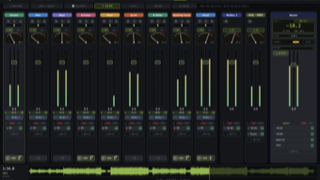
믹싱을 아는 AI가 들어 있는 DAW
믹싱아트 전자책 전권의 지식을 학습한 Mixia AI를 그대로 옮겼습니다. macOS · Windows.
지금 99,000원 — INGSPR 자체 개발 AI DAW. 정가는 최소 39만원으로 오를 예정입니다.
HUMANCODE 보기 →